NAS 넷하드 에 포탈형 홈페이지 만들기 2. 홈페이지 올리기 [와이즈기가]
그러면 홈페이지를 올리기 위해서는
게시판프로그램이 필요 하겠죠?
저희 와이즈기가는 그누보드4 계열인 배추빌더 를 가지고 DB를 생성하는 법을 설명 드리겠습니다
먼저 홈페이지 빌더인 배추빌더 다운받기
배추빌더의 주소인 www.miwit.com 에 접속한다
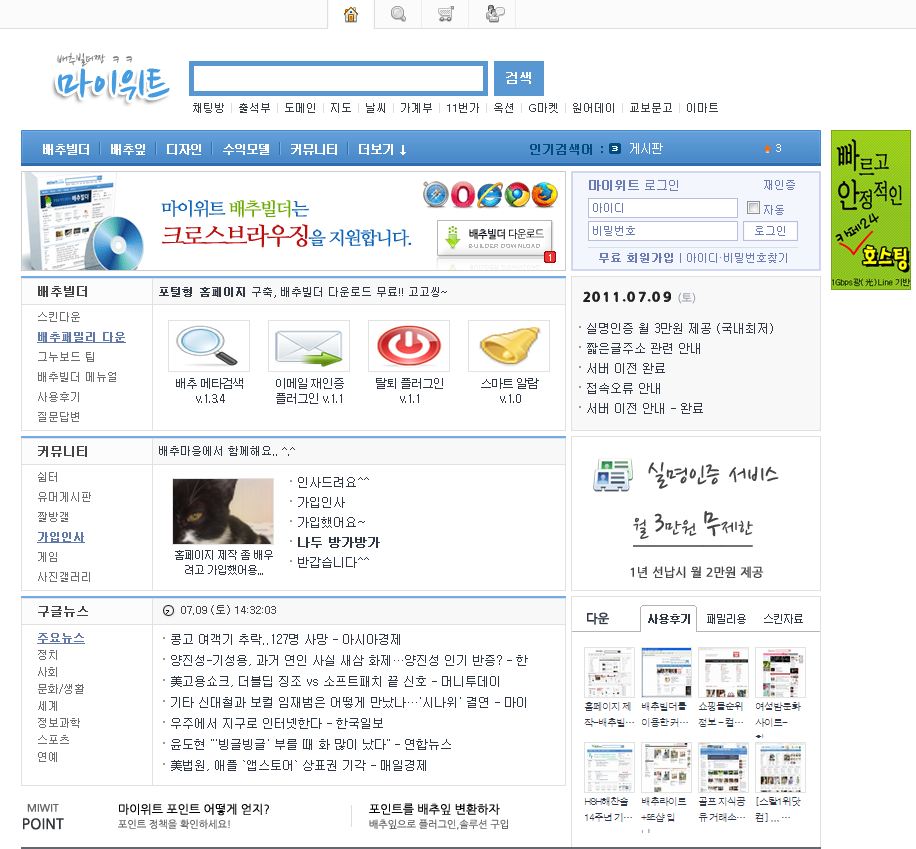
그 다음엔 회원가입을 하고 배추빌더 메뉴로 가서 배추빌더를 다운로드 받는다


그리고 배추빌더의 빌더 다운로드 메뉴에 들어가서 게시판의 가장 윗글 를 누르면
최신버전의 빌더를 다운 받겠죠
아...다운받기 전에 주인장님이신 곱슬최씨님이 올려주신 동영상을 먼저 보세요
자세히 설명 되어 있습니다
저도 여기서 설명은 그동영상에 나온 내용하고 같습니다
| [배추빌더] 배추빌더 v.1.0.8 BETA |
|
글쓴이 :   곱슬최씨 날짜 : 2011-06-20 (월) 13:55 조회 : 1302 곱슬최씨 날짜 : 2011-06-20 (월) 13:55 조회 : 1302   |
|
| 글주소 : <input style="BORDER-RIGHT-WIDTH: 0px; BACKGROUND-COLOR: rgb(255,255,255); WIDTH: 200px; BORDER-TOP-WIDTH: 0px; BORDER-BOTTOM-WIDTH: 0px; COLOR: rgb(136,136,136); FONT-SIZE: 11px; BORDER-LEFT-WIDTH: 0px; CURSOR: pointer" class="umz_url" onclick="get_umz_url(this)" value="http://umz.kr/045Xk" /> |
|
 mw-builder.tgz (6.0M), Down : 252, 2011-06-22 07:21:19 mw-builder.tgz (6.0M), Down : 252, 2011-06-22 07:21:19 |
|
| mw-builder.utf8.tgz (5.7M), Down : 233, 2011-06-22 07:21:19 |

배추빌더 v.1.0.8 BETA- 그누보드 : 4.34.06 (11.06.21 최신) - 배추스킨 : 1.4.2 (11.06.20 최신) - 라이센스 : GPL2 (오픈소스) 설치방법 : http://g4.miwit.com/bbs/board.php?bo_table=mw_tip&wr_id=3 |
**위의 화면은 배추빌더 게시판의 내용 입니다**
와이즈기가는 기본 언어펙이 euc-kr 입니다
참고 하시고요 utf-8 은 차후 업데이트 예정임을 알려 드립니다
그럼 차근 차근 진행 해 보겠습니다
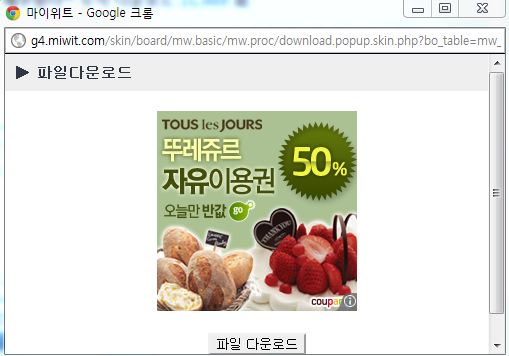
파일을 다운 받습니다
그 다음은 다운받은 파일의 압축을 풀고 서버에 올려 봅시다
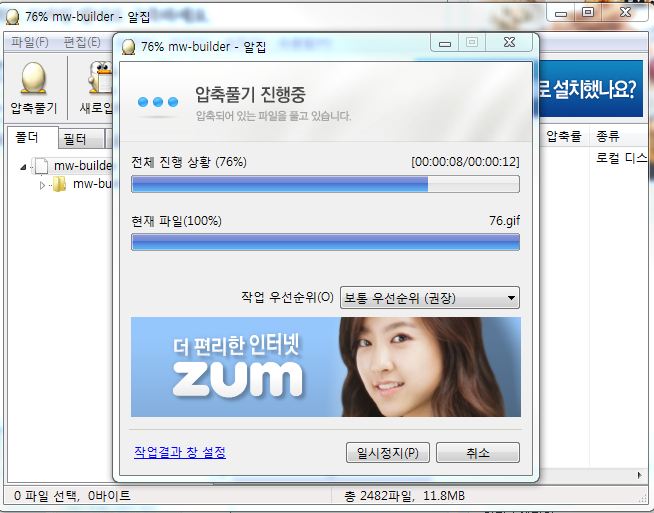
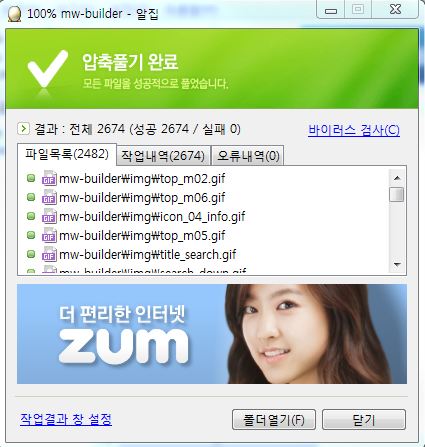
이제 압축까지 풀었으니 올려 보겠습니다
두가지 방법이 있는데 여기서는 간편한 FTP 로 올리는 방법으로 진행 할께요
그럼 와이즈기가의 UB-2200A 데모제품 에다가 올리겠습니다
데모 주소는 http://ishinhan1.wisegiga.net:8000 웹접속시
FTP 주소는 ishinhan1.wisegiga.net 이고 21번 port 를 다른 서버가 사용 중이라
9000 번 port 로 우회 접속 합니다
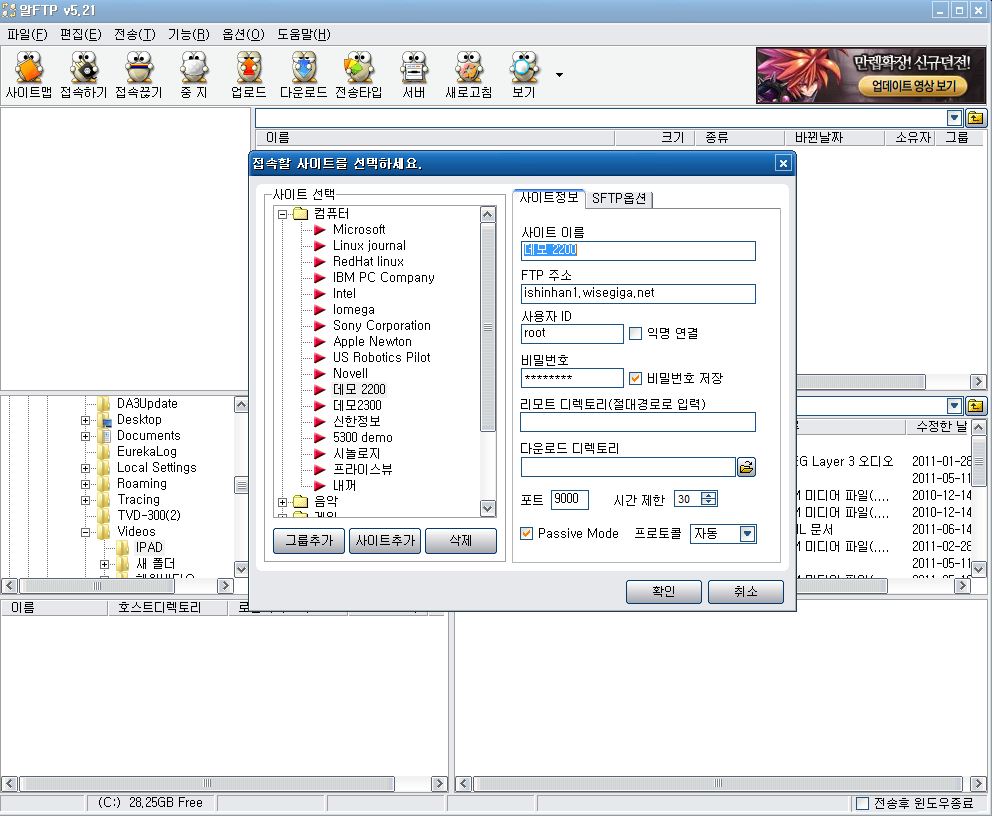
와이즈기가의 홈페이지 시작 폴더는 /home/root/htdocs 입니다
일단 데모서버이니 htdocs 의 시작페이지가 바뀌면 안되는 관계로
임의로 ishinhan 이라는 폴더를 만듭니다
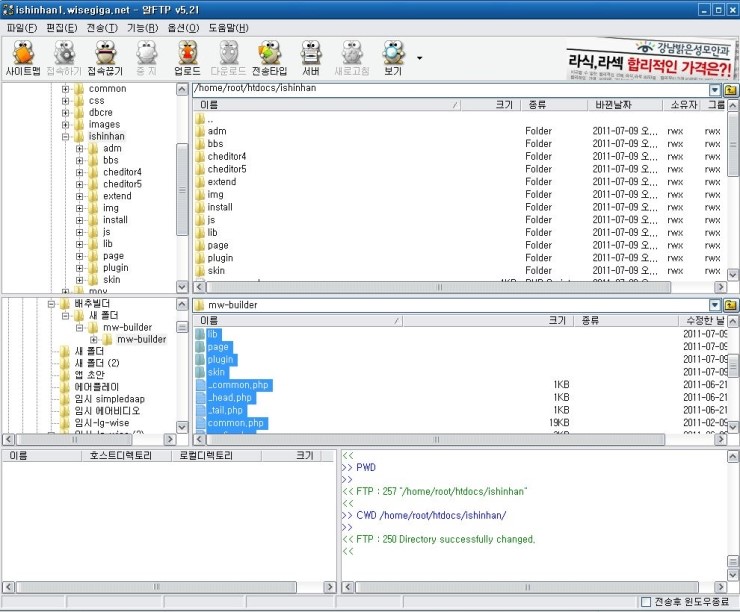
그리고 압축이 풀린 배추빌더 파일과 폴더를 여기에 올립니다
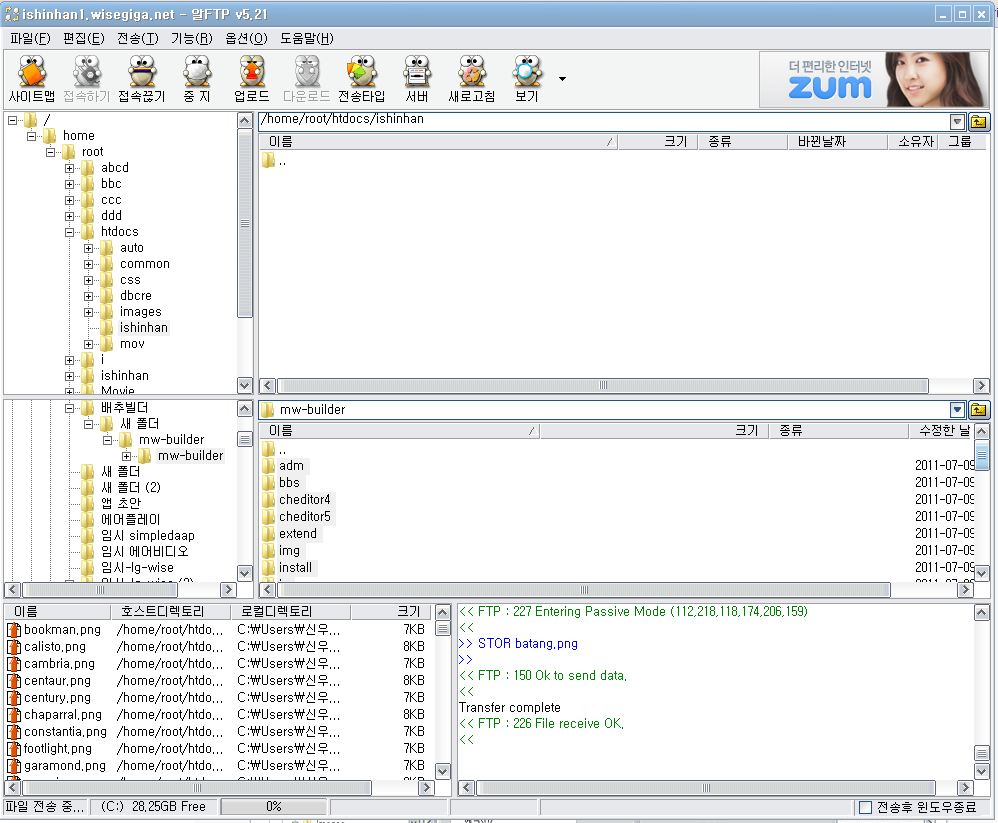
그럼 모두 올라간걸 확인 합니다
그다음은 이제 서버에 DB를 생성해 줘야 겟죠
웹페이지를 열어 실행해 보겠습니다
아까 올린 주소가 htdocs 밑에 ishinhan 이였으니깐
와이즈기가에서의 실행 경로는
http://ishinhan1.wisegiga.net:8000/ishinhan 이고
여기서 실행하기위한 경로는
http://ishinhan1.wisegiga.net:8000/ishinhan/install 에 접속 합니다
이렇게 접속하면
바로 요화면이 나오죠
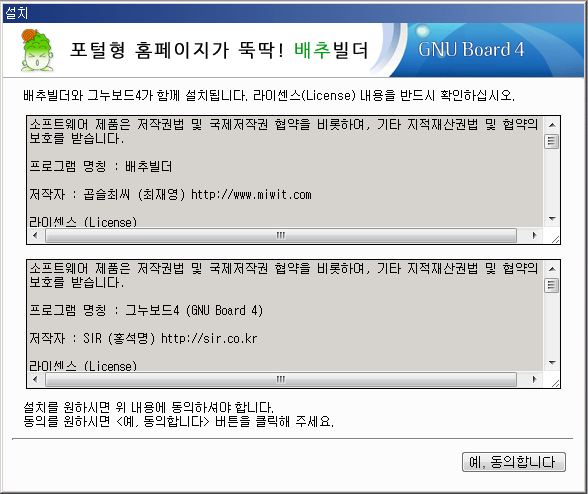
당연히 예.동의 합니다...눌러야 겠죠...ㅋㅋ
그러면 잠깐 와이즈기가에서 db를 생성을 해야 하니깐
아래의 와이즈기가 db생성 페이지로 먼저 접속 합니다
http://ishinhan1.wisegiga.net:8000/dbcre
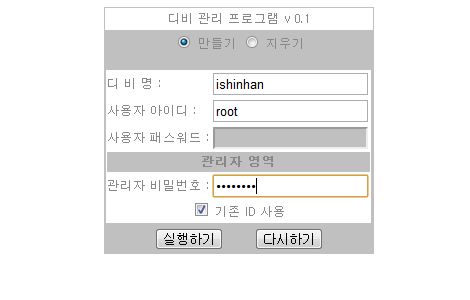
에 접속해서 자신의 db를 생성해 줍니다
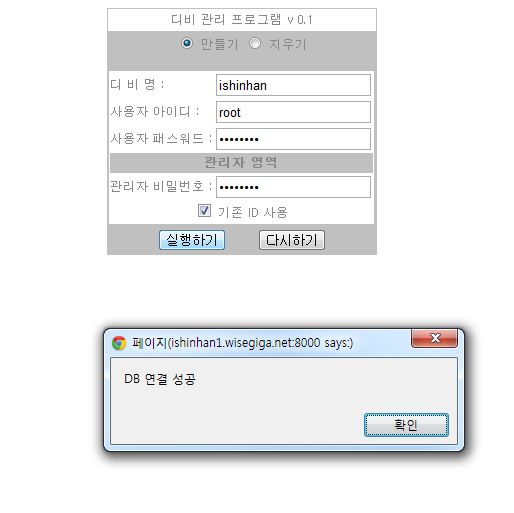
와이즈기가의 db 생성은 관리자 비번과 연동 됩니다
이렇게 한후 아까
예. 동의 합니다를 누르면 아래 화면이 나오고
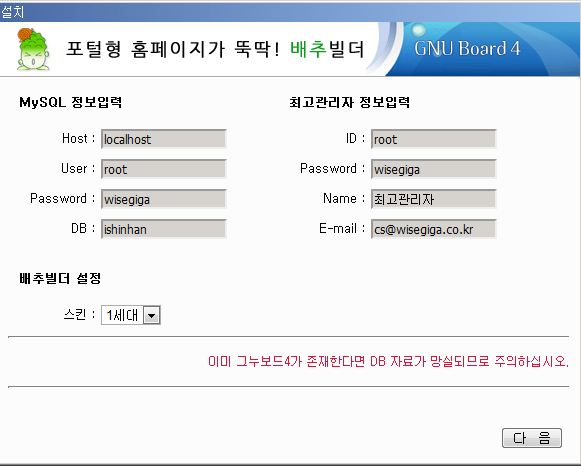
좀전에 생성한 id 와 db 이름을 등록 한후 다음을 누르면 아래와 같이 설치 됩니다
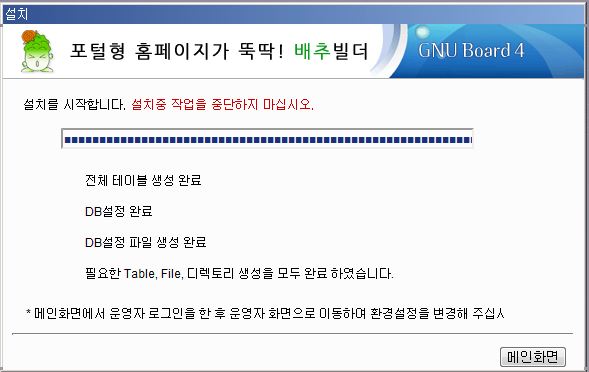
이렇게 db설치 완료가 나오면 모든 작업이 끝입니다
그다음 메인 화면을 누르면 아래와 같이
아래와 같이 잘 설치된 네 홈페이지가 나옵니다
물론 주소는 http://ishinhan1.wisegiga.net:8000/ishinhan 이 되겠죠....
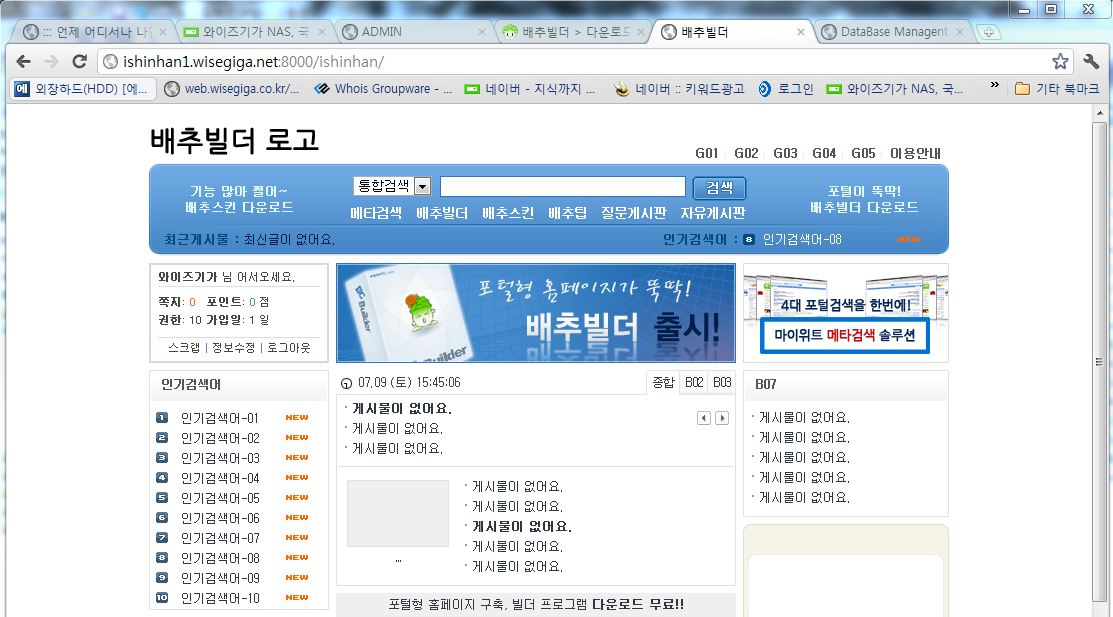
ㅎㅎ 이제 홈페이지를 구성 하기 위한 준비단계는 모두 끝났습니다
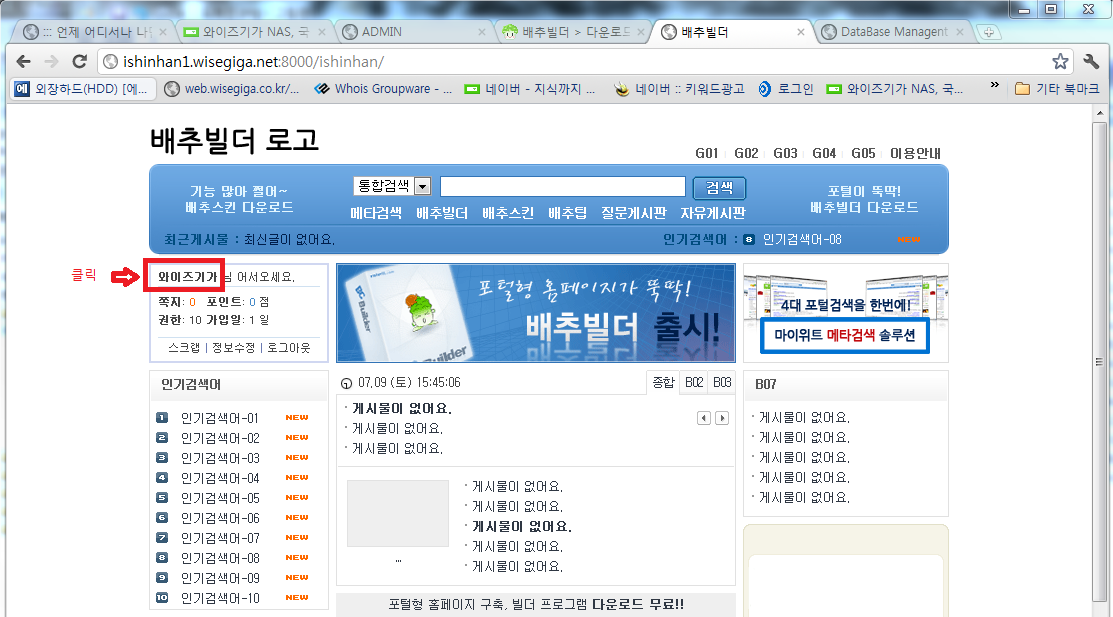
그다움은 관리자 페이지로 이동해 보겠습니다
좀전에 id는 root pw 는 wisegiga로 관리자 이름은 와이즈기가로 생성을 하였으니
id와 pw 를 입력후 로그인한후
아래처럼 와이즈기가(최고관리자) 를 클릭하면 관리자 화면으로 넘어 갑니다
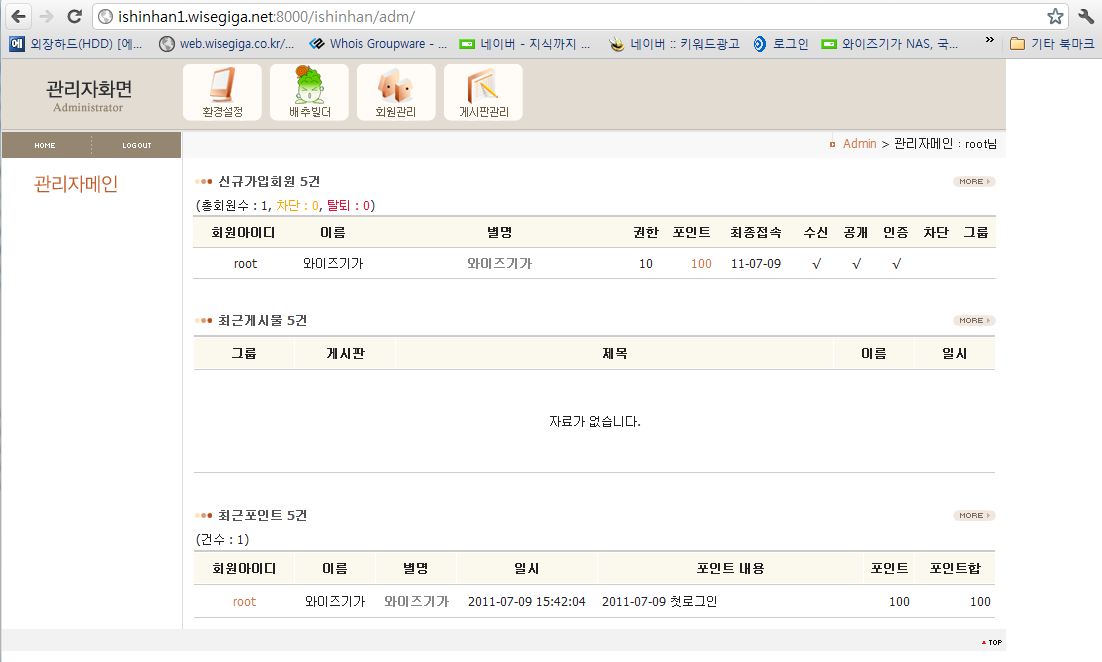
관리자 화면은 다음과 같이 구성 되며 이제 여기서 차근 차근 홈페이지를 꾸며 나가시면 되겟습니다
이제 와이즈기가에 홈페이지를 생성 하기 위한 모든 과정에 대한 설명이 끝났습니다
이 글을 보시는 모든 분들께서는 나만의 멋진 홈페이지를
마음것 만들어 보시기 바랍니다
감사합니다....^^
NAS 넷하드 에 포탈형 홈페이지 만들기 1. 서버 구축하기 [와이즈기가]
NAS 넷하드 에 포탈형 홈페이지 만들기 2. 홈페이지 올리기 [와이즈기가]
[이 게시물은 와이즈기가님에 의해 2014-04-03 13:20:37 FAQ에서 이동 됨]




































 홈ㆍ활용가이드ㆍ

 조회 : 10,860
  추천 : 0