안녕하세요 와이즈기가 입니다
이번장에서는 와이즈기가에 내장된 DLNA 서버를 이용한 내부 및 외부에서 MP3 및 MP4, AVI 등등 동영상 감상 하는
방법을 설명 드립니다
일단 현재 많은 어플이 나와 있는데 가장 잘 동작되는 어플로는 에어플레이어(AirPlayer) 가 있으며 에어플레이어
어플로 스트리밍하여 와이즈기가에있는 내 미디어 파일을 감상 하는 법입니다
* 아이폰이나 아이패드나 OS 가 똑같은거 아시죠? 보기 쉽게 큼직한 화면인 아이패드로 설명 드립니다
먼저 어플 다운받기 - 앱스토어에 DLNA 로 검색하면 나름 많은 어플이 있습니다
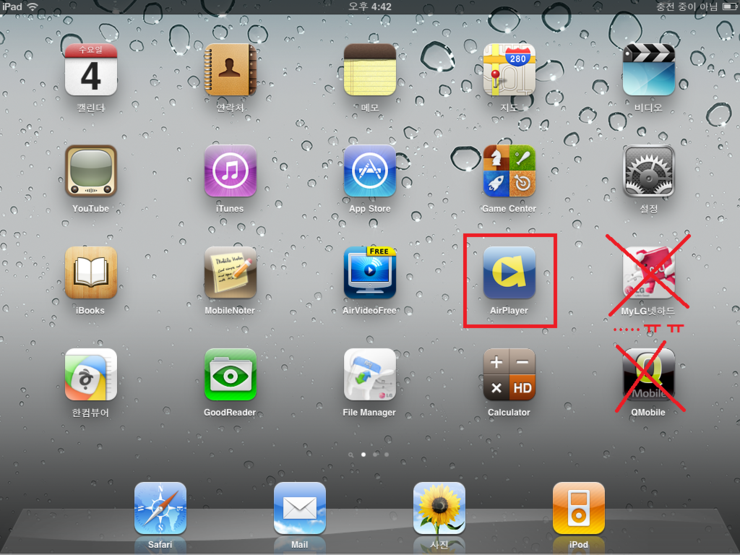
그중에 아래쪽을 보면 설명 드리려고 하는 AirPlayer 가 있습니다
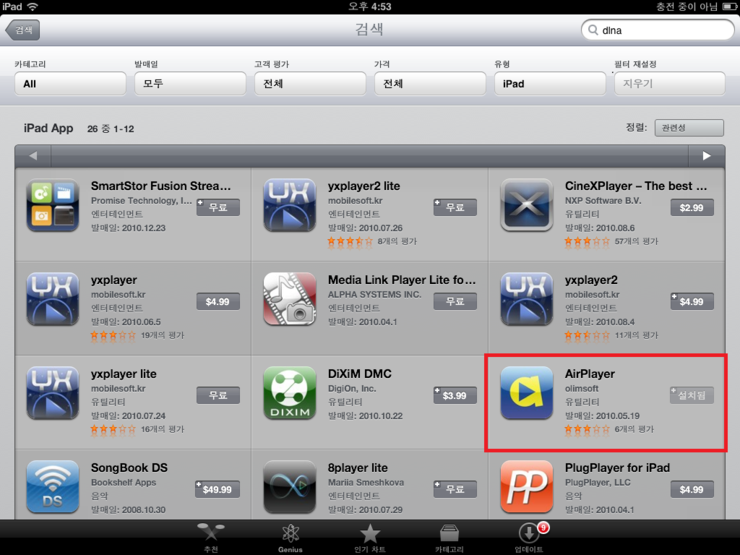
플레이어가 조금 비쌉니다 4.99$ .....ㅠㅠ 좀 비싸지만
그리고 다운을 받았으면 와이즈기가 관리자 페이지에서 DLNA 를 Enable 시킵니다
(2200A, 2300,5300 공히 적용 됩니다. 일단 2300으로 설명을 드리면 좋은데 2200A 고객님들이 가장 많은 관계로
2200A 로 설명 드립니다)
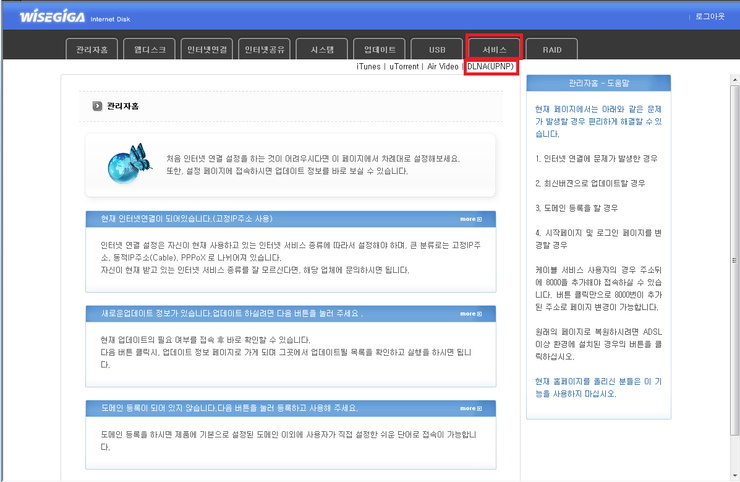
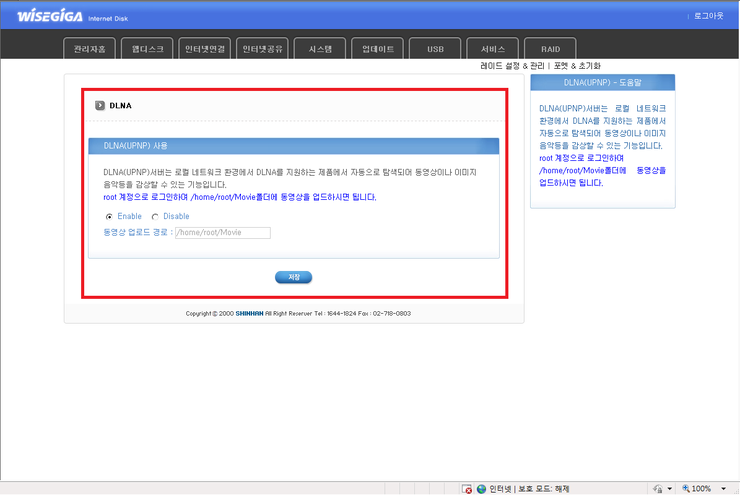
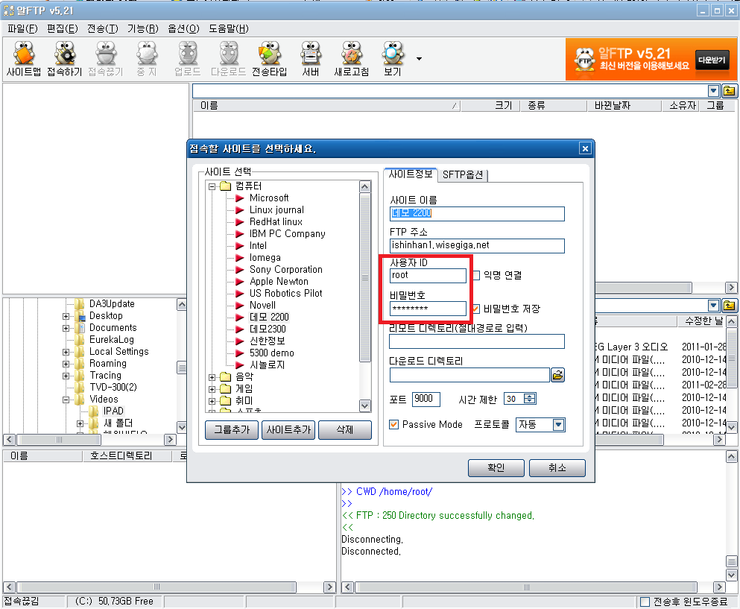
다음은 파일 올리기 FTP 로 root 계정으로 접속하기 (다 아시겠지만 그래도 .....설명을 ...^^)
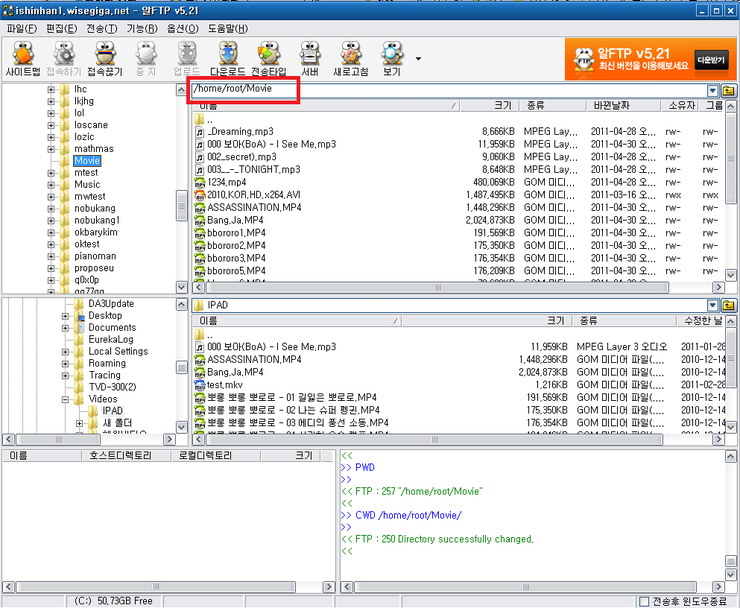
그리고 /home/root/Movie 에 파일 올리기
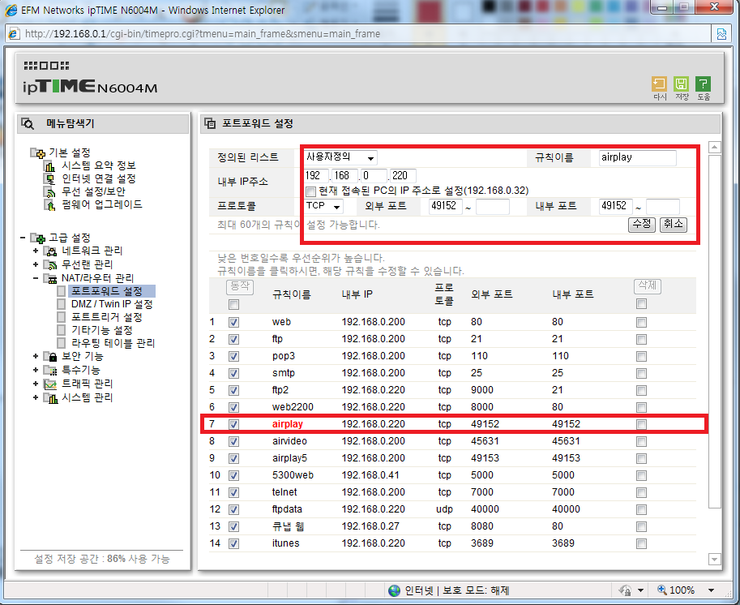
아~ 공유기 포트포워딩 확인 해야죠....ㅋㅋ 포트포워딩방법은 다른 장에서도 많이 설명 드렸으니
화면만 보여 드릴께요 (저희 데모서버 내부아이피 220 번 이고요 220번을 포트포워딩 합니다 물론 DMZ 을
잡으셨으면 필요 없는거 아시죠...그래도 다시 한번....^^)
그리고 에어플레이어 어플의 포트는 기본 :49152 포트 입니다
그럼 이제 어플을 실행 시켜 보겠습니다
실행하면 아래의 화면이 잠시 보이고 (밑에 개발자 이름이 보이시죠...^^)
첫화면 입니다
일단은 제가 먼저 세팅을 잡아 놓아서 잡힌 상태로 보이지만 설명을 드리면 위에 내부네트워크는 자동으로
올라옵니다 (같은 아이피 대역에 192.168.0.xxx 있으면)
그리고 아래는 외부네트워크 입니다
이제 이부분을 세팅 하는것을 설명 드립니다
1. 오른쪽 화면 상단 ADD 를 누릅니다
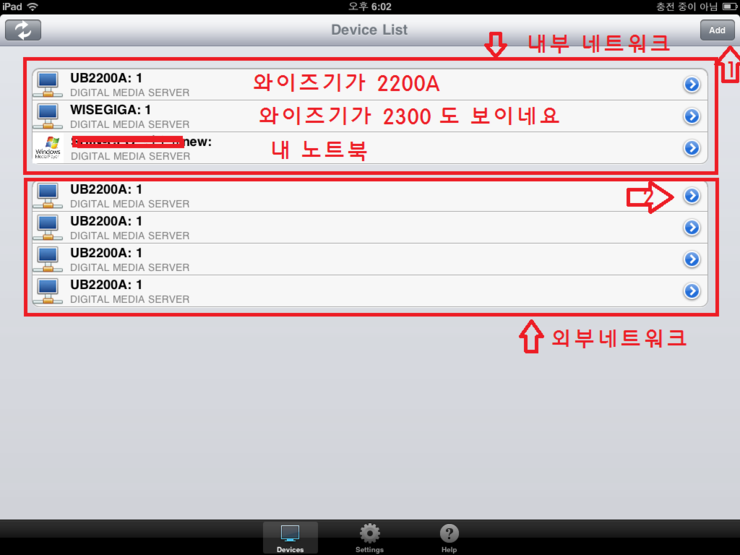
ADD 를 누르면 아래 화면과 같이 URL 과 ID /PW 입력을 요구 합니다
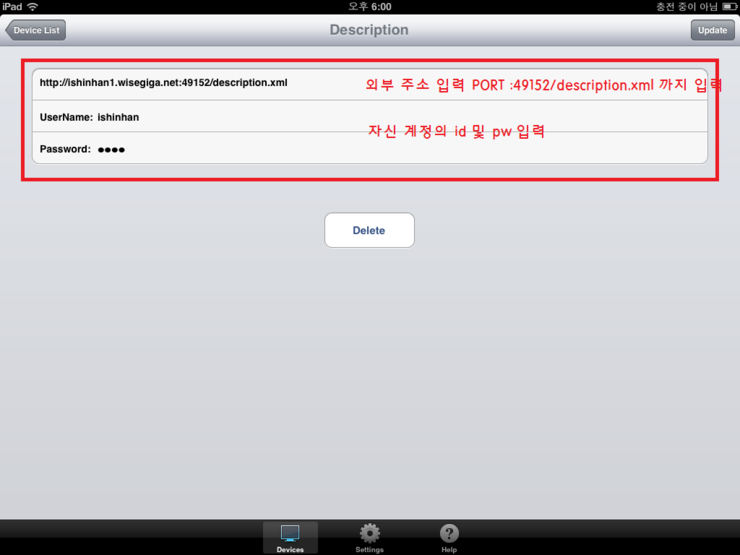
요렇게 입력하는 방법 외에 추가로 몇가지 더
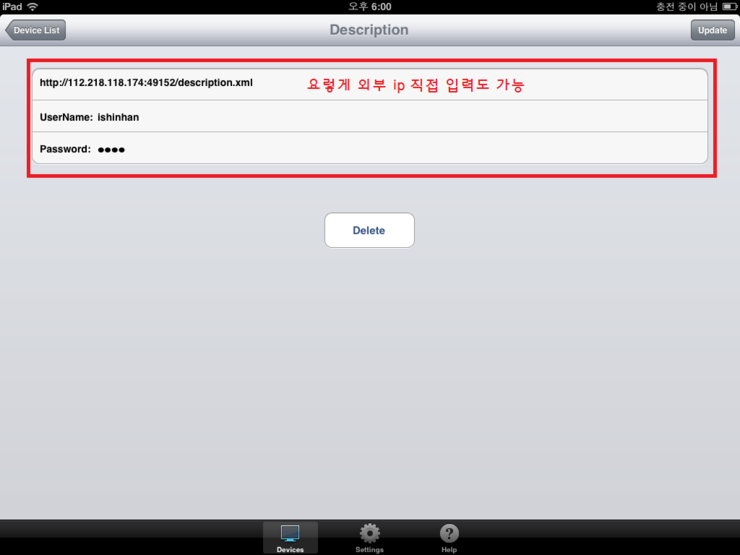
그리고 공유기 iptime 의 경우 iptime 에서 제공하는 ddns 주소도 가능 (어차피 다 같음....^^)
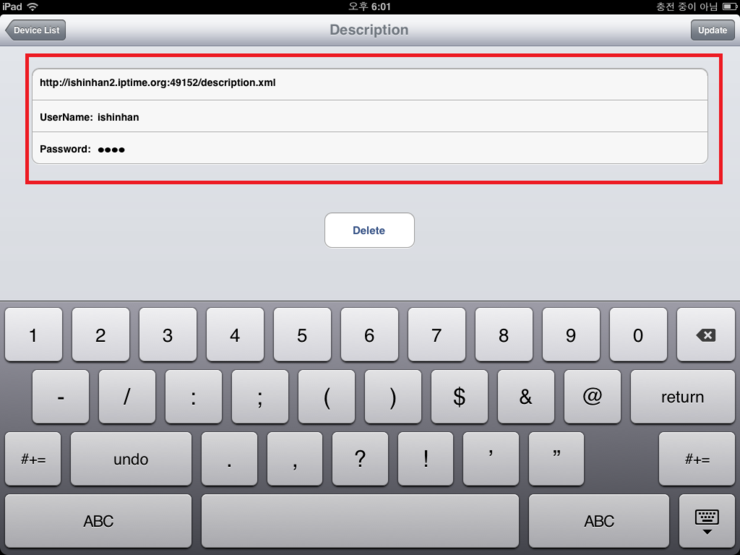
암튼 이렇게 해서 설정이 끝나면 위의 화면 처럼 내부 외부 모두 표시된 화면이 나옵니다
그럼 UB2200A:1 요렇게 된 DEVICE를 누르면
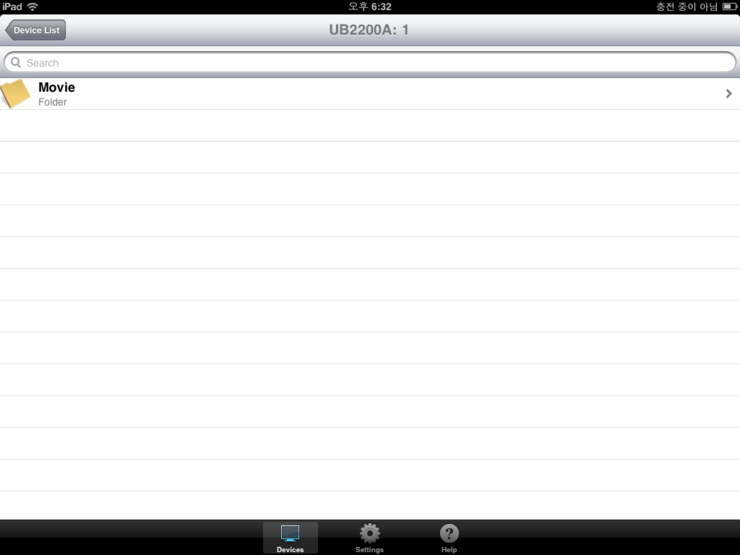
그리고 MOVIE 를 누르면 아래 화면과 같이 MOVIE 폴더에 있는 LIST 가 쭈~욱 뜹니다
그다음은 중간에 있는 bbororo1 을 누르면
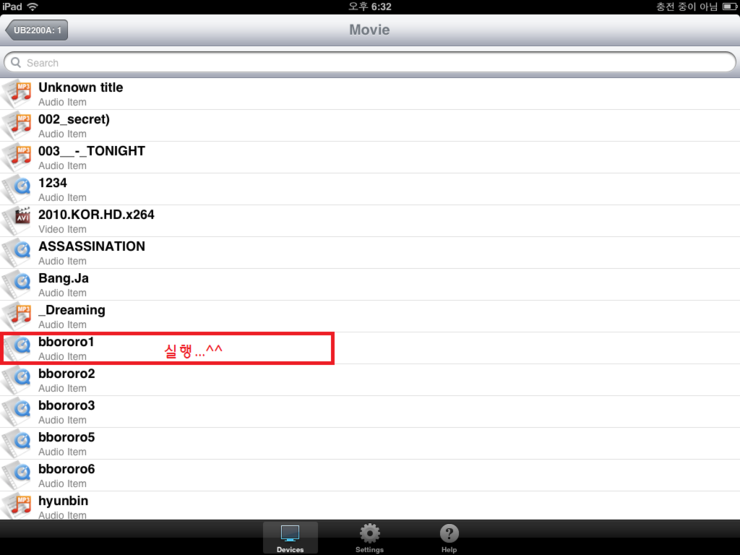
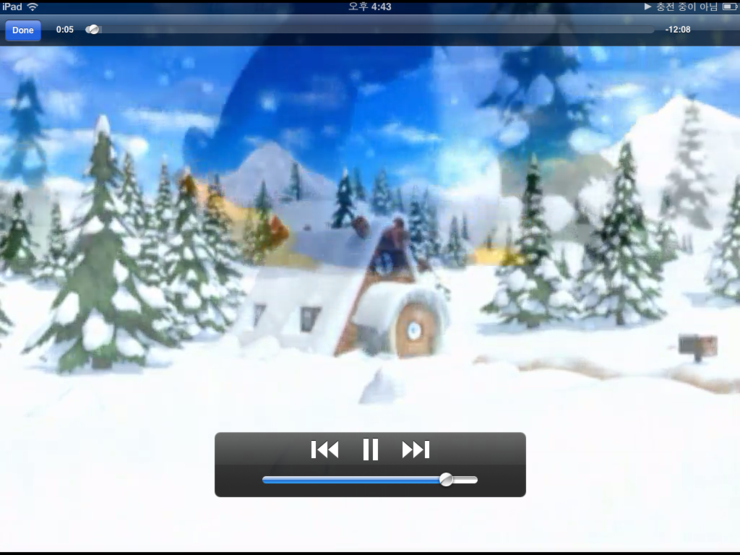
그러면.....우와~~~~~~~ 요렇게 플레이 됩니다....^^
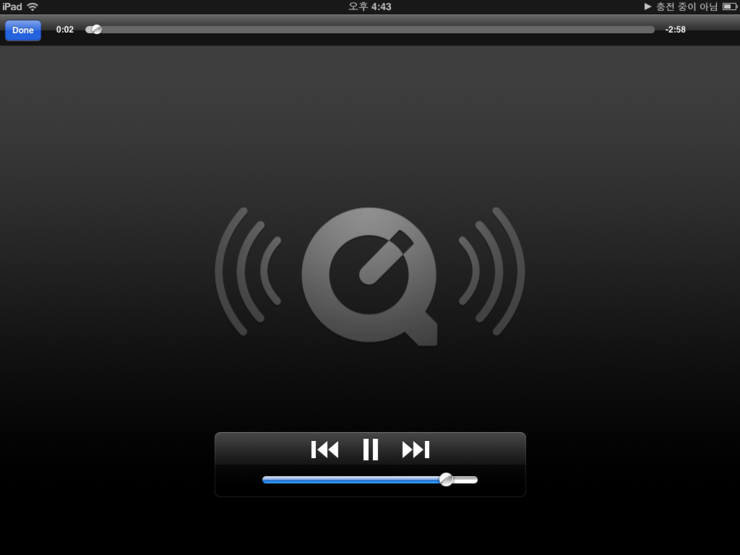
그리고 MP3 가 듣고 싶다면 ♬ 표시가 된 파일을 누릅니다
그러면 MP3 도 플레이 되는데 문제는 ID3 TAG 가 먹지 않아서 요렇게 나옵니다
(설정에서 use quicktime 일경우/ 해제시 에는 AirPlayer 자체 플레이어로 앨범 사진 나옴)
그럼 아래의 설정 부분이 있습니다
요기서 한가지만 설정 맨 아래에 보면(아이폰도 마찬가지...)
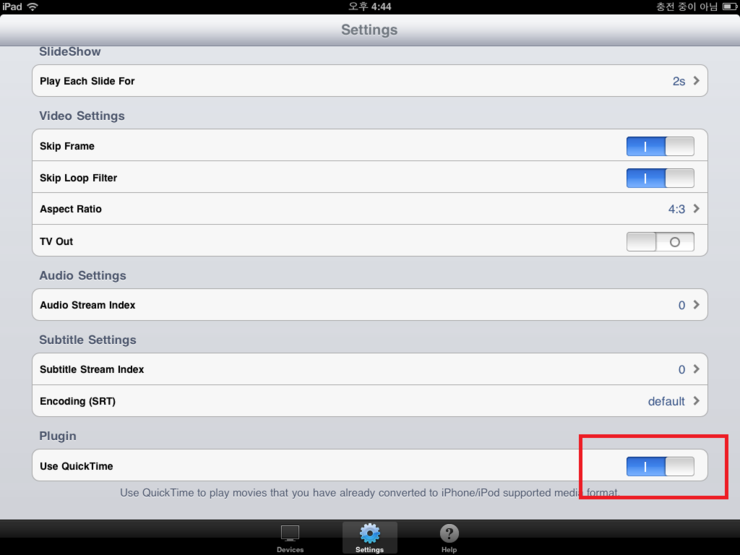
Use QuickTime 이 있습니다
어떤 의미 일까요...? 맞습니다 생각 하신대로 아이폰의 기본 플레이어인 QuickTime 을 이용 할건가 말건가를 정하는
거죠. MP4 일경우 파란색의 Enable AVI 또는 다른 동영상 코덱은 Disable 입니다. Enable 상태에서 AVI 는 동작이 안
되고 반대로 Disable 상태에서 모든 미디어파일이 플레이됩니다 (**주의)
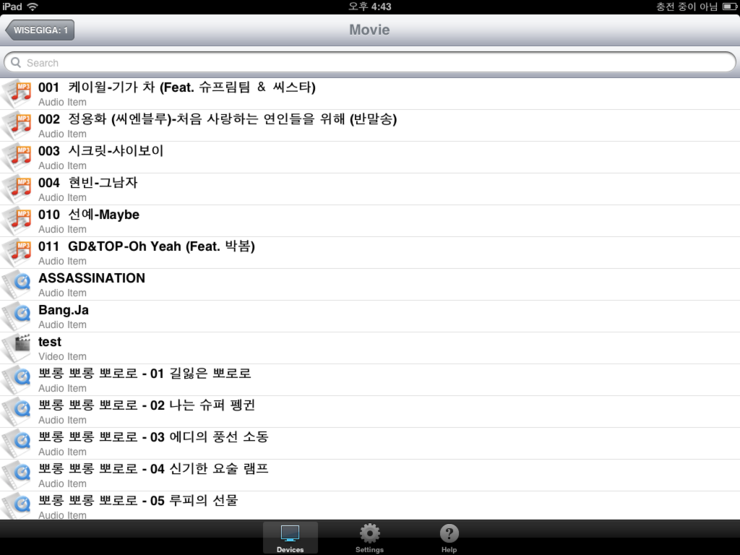
PS , 2300이상 에서는 아래와 같이 한글및 특수문자 잘 보입니다 2200A 의 경우 빠른 지원 하도록 노력 하겠습니다
이 내용은 카페 북에도 있습니다
카페북 http://cafe.naver.com/wisegiga/book110040/2596
추가내용 (5월18일)
나중에 업데이트를 해드리겠지만 DLNA 서버 직접 접속하기 입니다
http://사용자.wisegiga.net:49152/web/ushare.html 로 접속 하면 아래의 창이 뜹니다
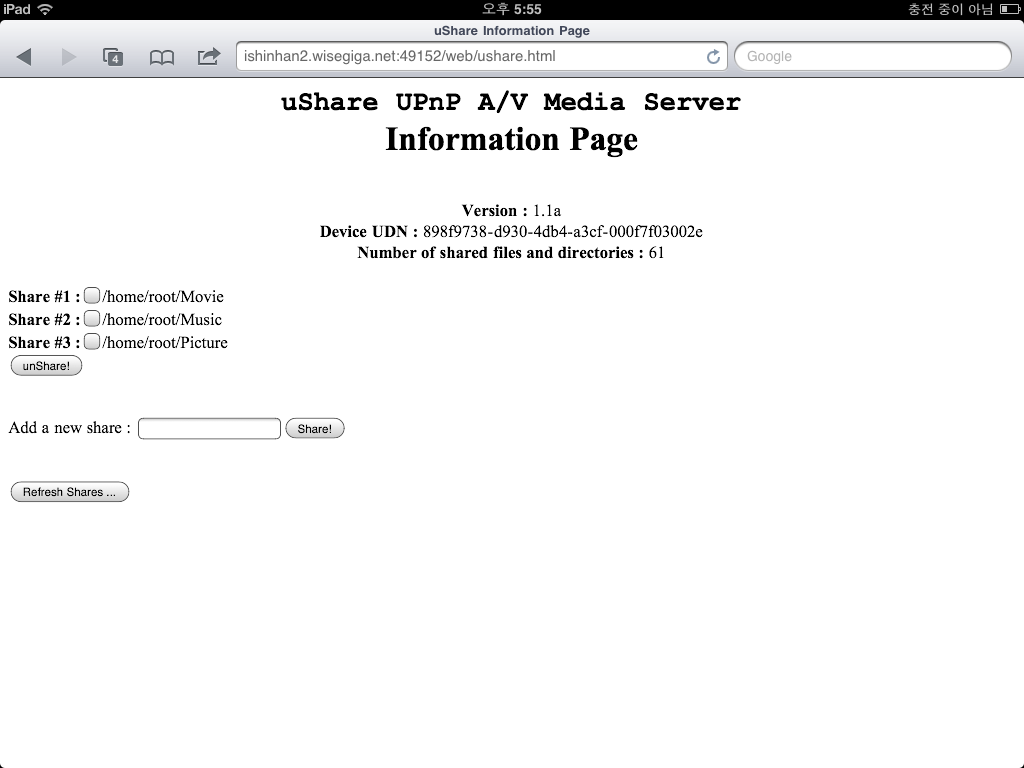
이화면에서는 직접 ushare 서버의 공유 폴더를 만들고 삭제하고 refresh 할수 있습니다
단 재부팅시에는 원복이 되니 다시 작업하시면 됩니다. 그리고 새로 파일이 추가 될경우 refresh 하시면 리부팅 없이 변경된
파일이 목록에 보입니다
이렇게 하여 폴더를 3가지로 만들었을 경우 아래의 화면처럼 플레이어에 보입니다
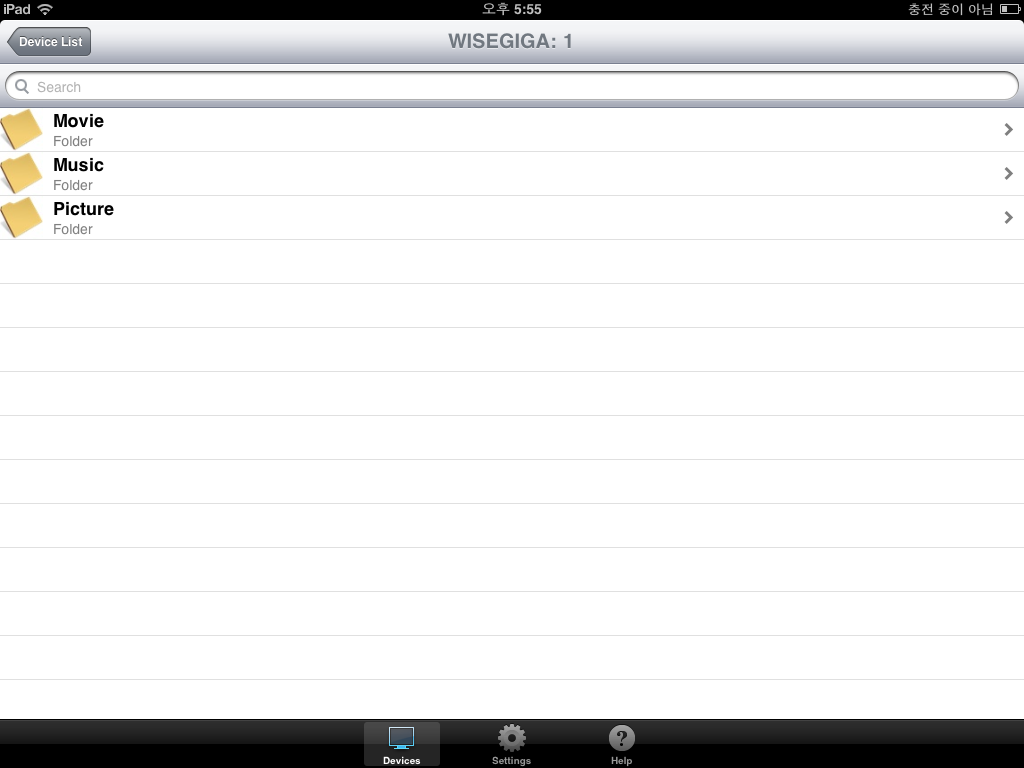
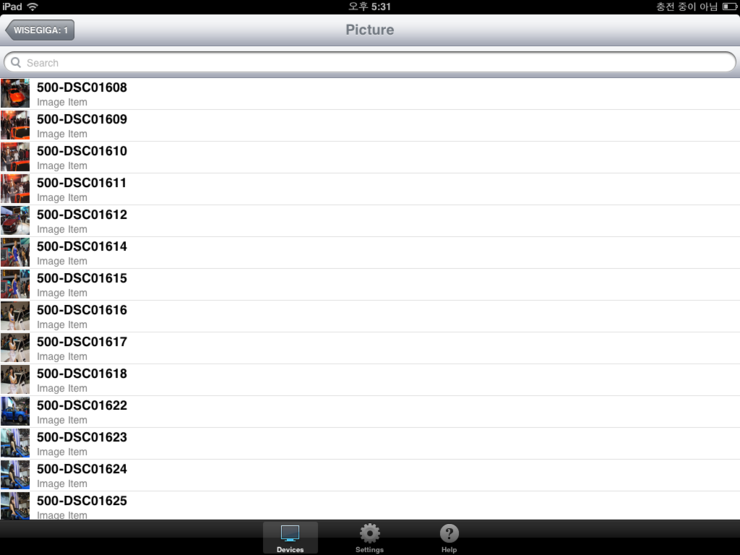
동영상및 mp3 는 설명이 됐고 추가로 Picture 폴더를 들어가면 이렇게 리스트가 뜨고 그밑 화면처럼 사진도 잘나옵니다




































 홈ㆍ활용가이드ㆍ

 조회 : 8,839
  추천 : 0