내 WISEGIGA에 스마트폰으로 접속하기
아이폰으로 접속하기
먼저 사파리 주소창에 사용자도메인인 mydomain.wisegiga.net 을 입력하면 자동으로
mydomain.wisegiga.net/mobiile 로 접속되며
독자도메인의 경우 mydomain.co.kr 또는 com,net,org 등의
주소에 /mobile 을 붙여서 입력한 후 접속
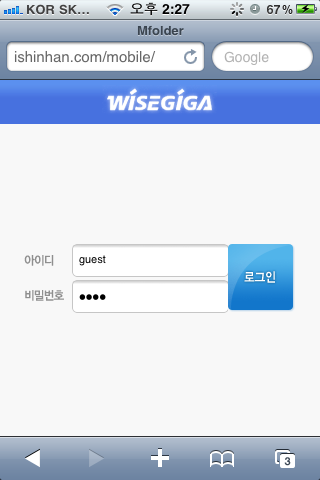
“위 화면은 실제 저희 사무실에서 사용하고 있는 WISEGIGA에
접속한 화면입니다
일부 화면은 UB-2200A과 조금 다를수 있습니다””
위 화면에서 id 와 password 를 입력 후 로그인을 하게 되면
아래와 같은 화면이 뜹니다
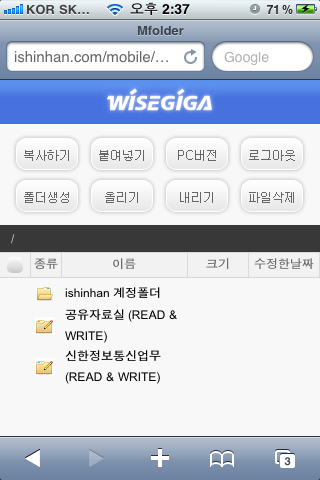
위 화면에서 “ishinhan계정폴더” 는 본인 id로 접속 했을때 본인의 계정폴더이며
“공유자료실(READ & WRITE) “ 과 “신한정보통신업무((READ & WRITE)”는 공유폴더 입니다
공유폴더에는 권한을 주어서 권한이 없는 사람은 접근이 되지 않으며
READ & WRITE 는 접근권한이 있는 사람 중에서도
읽기 또는 쓰기 권한을 표시한 것 입니다
그럼 여기서 세부 폴더 중 공유자료실로 들어가 보면
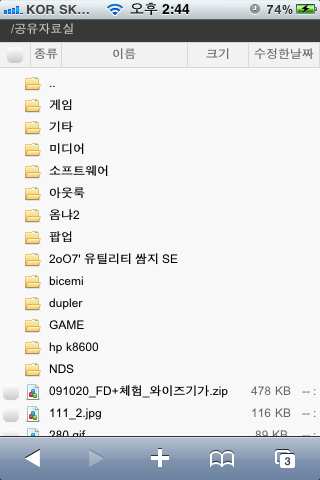
위와 같은 화면이 표시가 됩니다
이제 대략 접속하거나 찾는 법은 아시겠죠?
그럼 내 WISEGIGA에있는 사진파일을 열어 보겠습니다
사진이 있는 다른 폴더를 열면
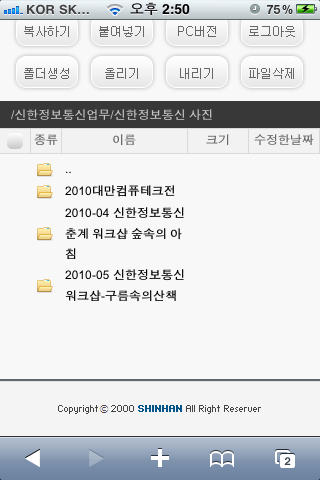
“2010대만컴퓨텍스전” 에 있는 사진을 열어 보겠습니다
(ㅎㅎ 위 폴더명이 테크전으로 잘못됐네요)
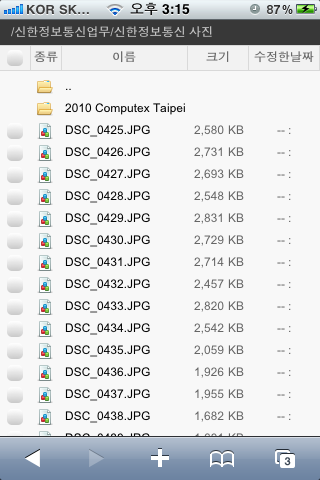
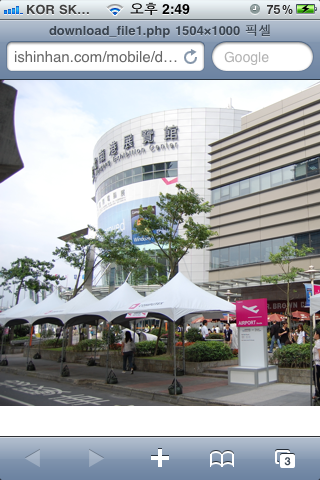
그림파일 (*.jpg,*.gif)
위와 같이 사진이 열립니다
다음은 엑셀파일과 워드, PDF,프리젠테이션 등 파일을 열어 보겠습니다
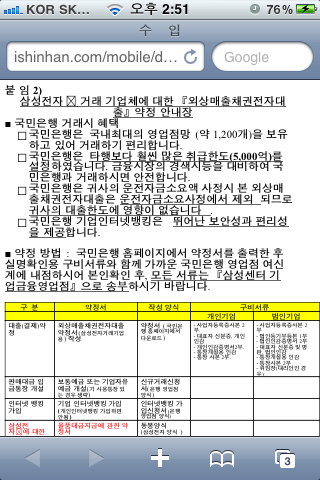
doc 파일(*.doc, *.docx)
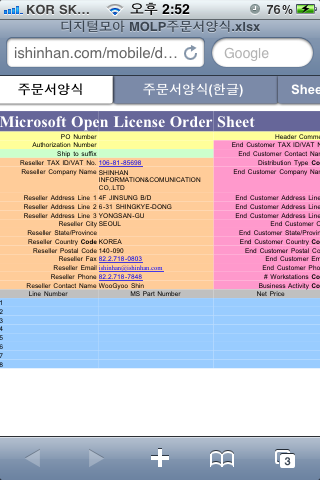
엑셀파일(*.xls,*.xlsx)
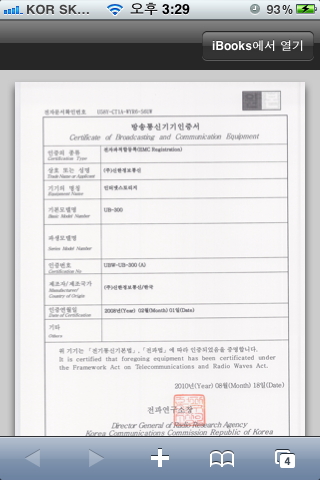
PDF 파일(*.pdf)
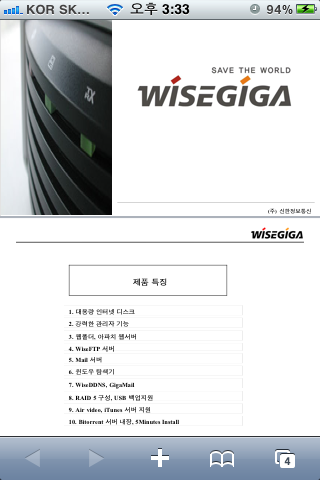
파워포인트(*.ppt,*.pptx)
등 우리가 많이 사용 하는 파일들은 모두 사용 할 수 있습니다
(아이폰의 경우이고 안드로이드의 경우는 클릭시 바로 다운로드를 실행하나
다운받을수 있는 공간이 없는 관계로 되지 않습니다 )
안드로이드의 경우는 차후 앱에서 지원하게될 예정 입니다
----------------------------------------------------------------------------------------------------------------
아래는 2011년 7월 29일자 업데이트를 받았을 경우 입니다
아이폰 안드로이드 공통
----------------------------------------------------------------------------------------------
다음은 mp3나 mp4동영상 의 플레이 입니다
먼저 모바일 웹폴더에 접속 하면
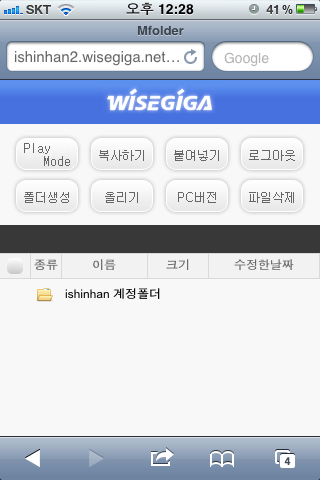
좌측상단에 PlayMode 라는 버튼이 있습니다
이 PlayMode 버튼을 누르면
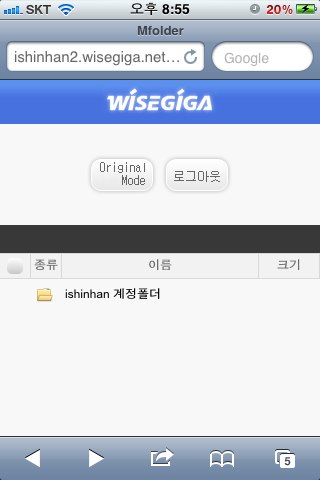
이렇게 상단 단추가 OriginaMode 와 로그아웃 의 두버튼만 남는 형태로 메뉴바가 변경 됩니다
반대로 일반 모드로의 전환은 OriginalMode 버튼을 누르면 다시 이동 됩니다
그러면 이제 폴더로 이동 하겠습니다
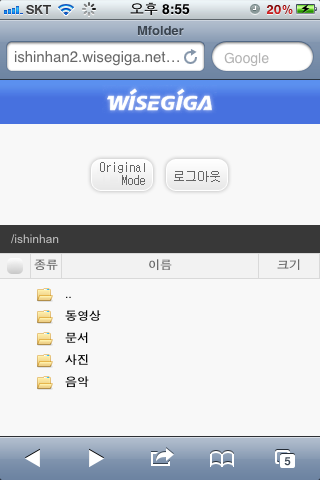
이중에 먼저 음악 폴더를 들어 가면
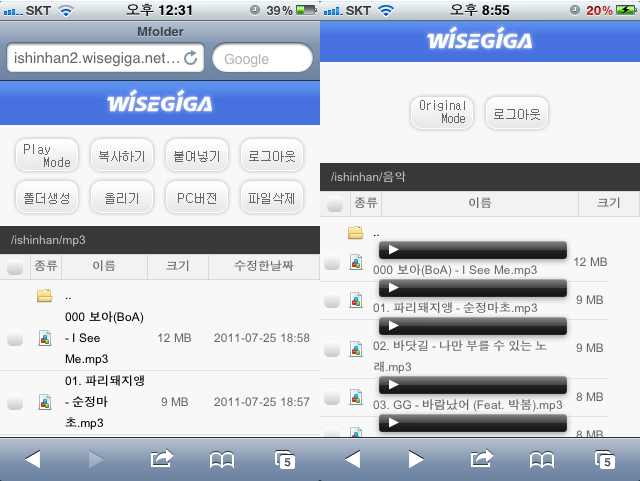
오리지날 모드에서는 왼쪽과 같이 일반 파일명과 용량, 수정한 시간날짜가 표시되고
플레이모드에서는 오른쪽과 같이 Play 버튼이 생성 됩니다
Play 버튼을 누르면 mp3 파일이 플레이 됩니다
다음은 동영상 입니다
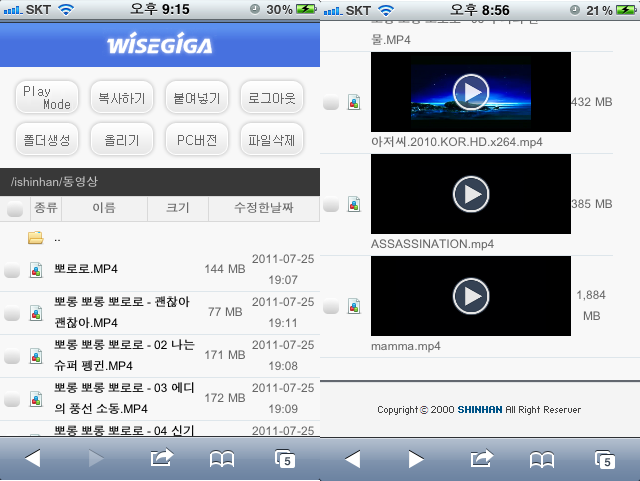
동영상도 마찬가지로 오리지날 모드에서는 일반 파일명과 수정한 시간 날짜가 표시되고
플레이 모드에서는 Play 버튼이 생성 됩니다
동영상의 Play 버튼을 누르면 아이폰의 기본 플레이어로 연결되어
플레이 됩니다
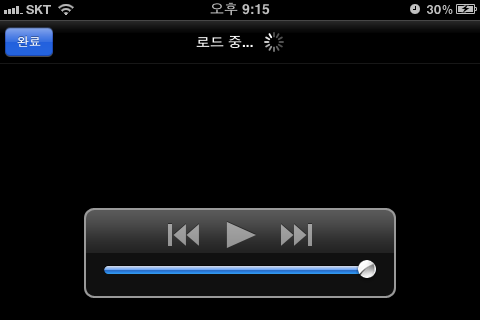

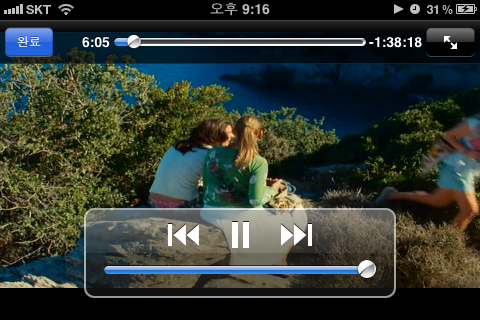
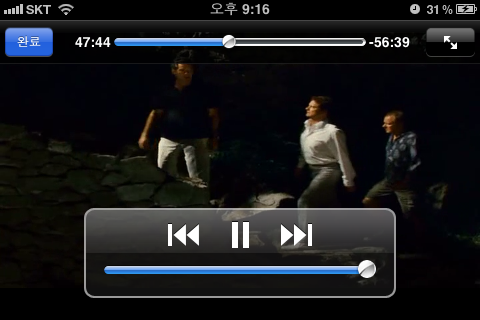
아이폰과 안드로이드 똑같이 플레이어로 넘어가 플레이가 됩니다
차후 모바일 앱의 개발이 완료되어 배포 되기 전까지 아쉽지만 이런방식으로 사용해 주시기 바랍니다
(WINDOWS PHONE에서는 동영상,MP3까지 모두 가능 합니다)
이상과 같이 내 WISEGIGA 에 파일들을 저장 해 두면 언제 어디서나
내 스마트폰으로 필요 한 파일들을 열어 볼 수가 있습니다
언제 어디서나 나만의 인터넷 디스크 WISEGIGA 입니다



































 홈ㆍ활용가이드ㆍ

 조회 : 8,023
  추천 : 0