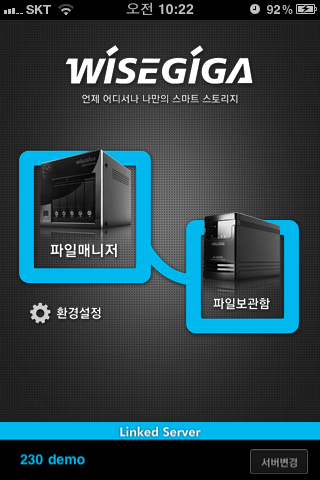
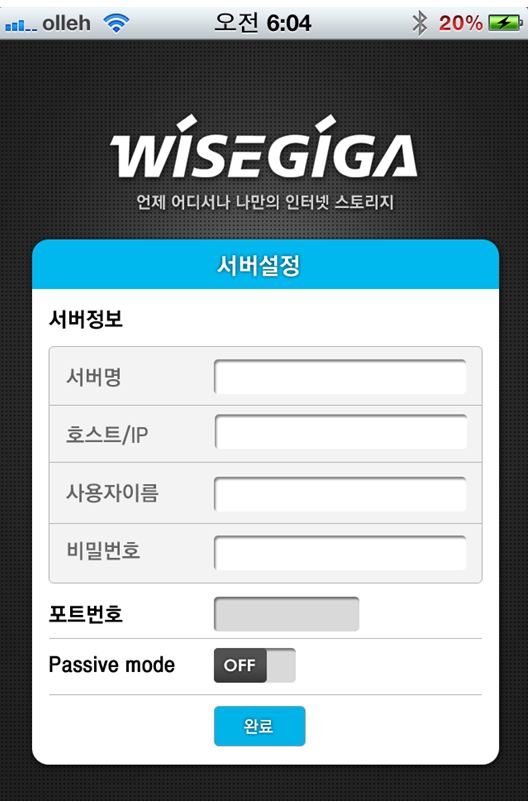
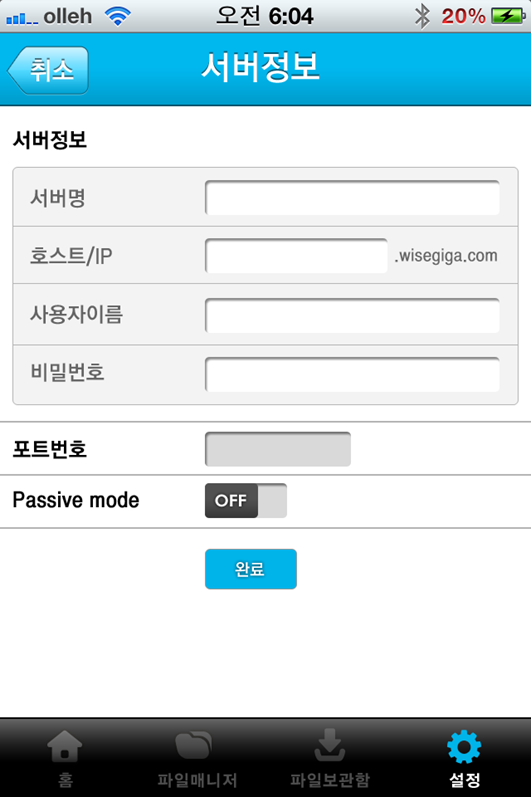
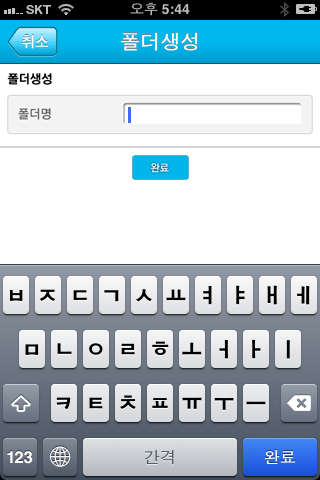
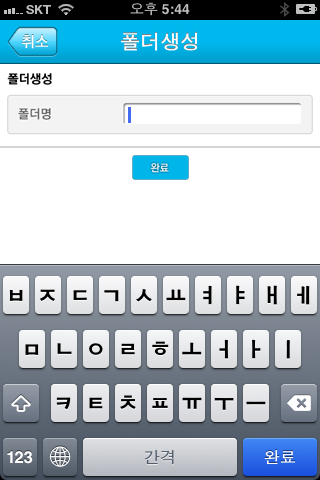
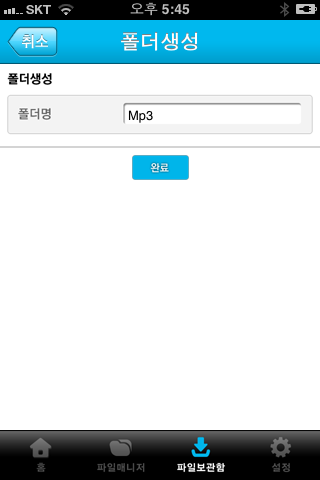
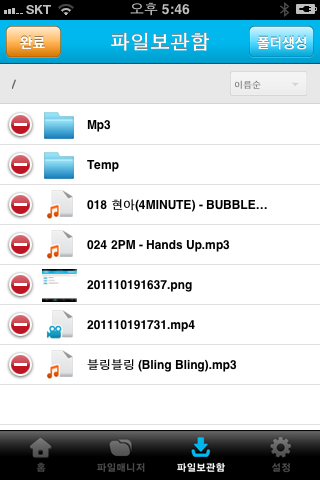
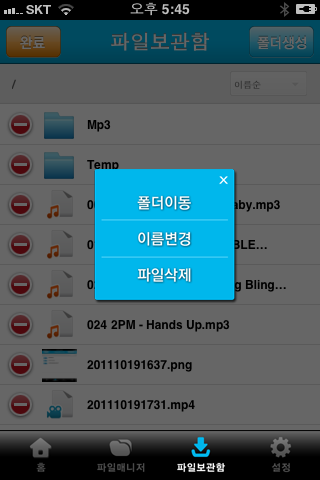
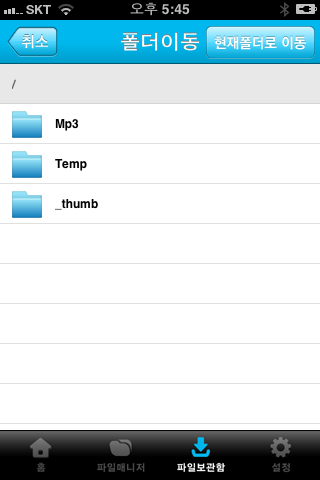
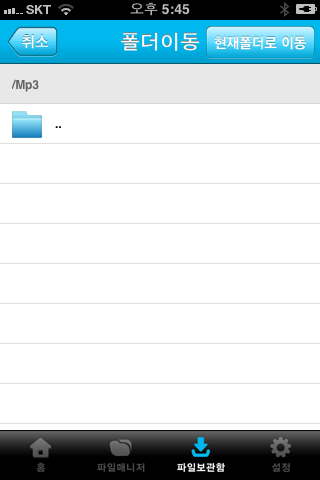
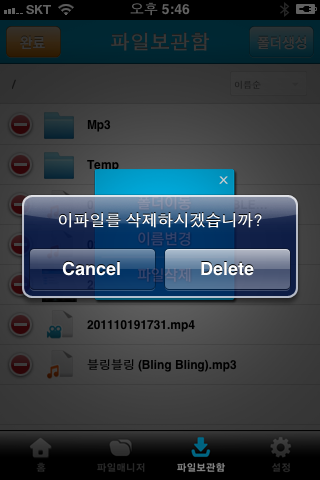
* WCloud 의 접속방식은 FTP 방식 입니다. 따라서 PC 에서의 FTP 설정과 동일한 방식으로 설정 하시면 됩니다
서버명 : 알아보기 쉬운 자신의 서버명 호스트/IP : 사용하고 있는 와이즈기가 제품(이하 서버)의 도메인명 또는 IP 주소 입력 사용자이름 : 서버 사용자 ID (root 접속가능) 비밀번호 : 서버 비밀번호 포트번호 : 서버의 FTP 포트번호 (21,8010,9000 등....) 패시브모드체크 : PC 에서 사용하는 방식과 동일하게 2-2 서버리스트 및 서버추가
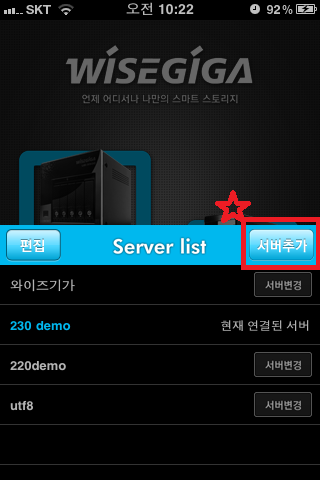
홈화면의 아래부분 Linked Server 를 누르면 Serer List 화면이 올라옵니다 위 1. 항에서 초기접속시 서버를 추가 하였다면 추가된 서버리스트가 나오게 됩니다
* 별도의 서버를 또 추가 하신다면 오른쪽의 서버추가 버튼을 클릭 하면 다음의 화면처럼 또 다른 서버를 추가 할 수 있습니다
* 두대 이상의 서버를 운용시 사용 하시면 됩니다
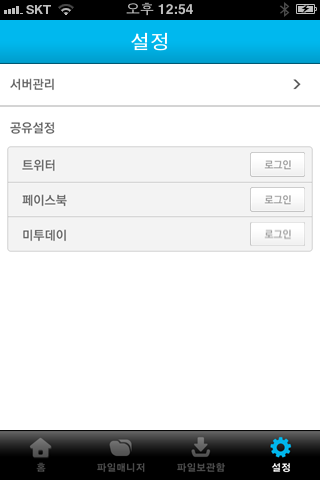
2-3 공유설정
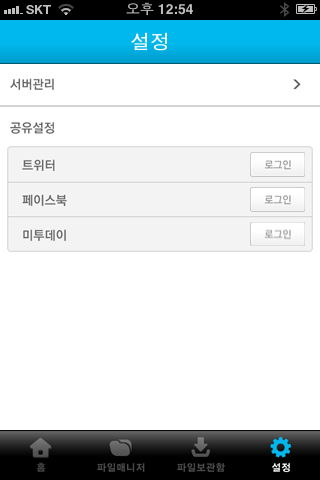
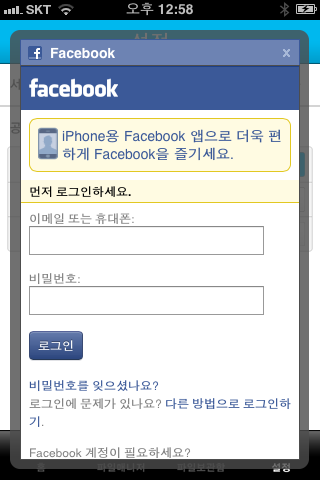
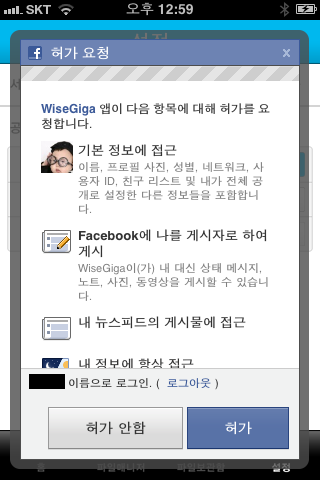
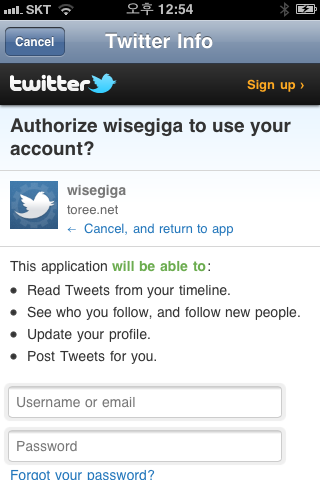
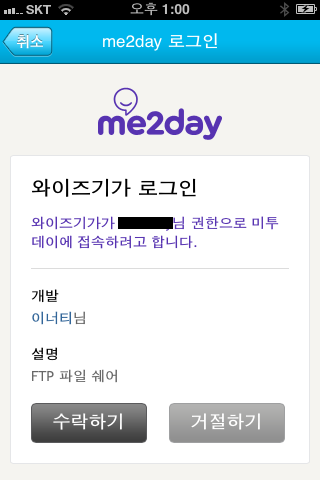
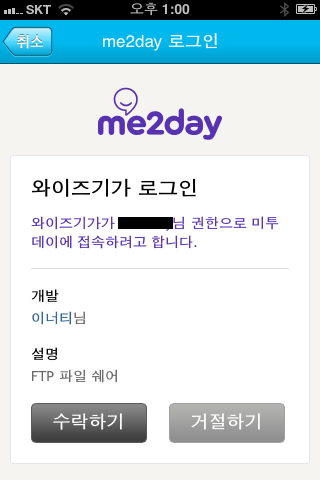
설정화면 -> 공유설정 -> 트위터/페이스북/미투데이
2-3-1 이메일은 아이폰의 메일계정이 활성화 되어 있으면 별도의 설정이 필요 없습니다
2-3-2 페이스북
2-3-3 트위터 2-3-4 미투데이
파일매니저
3-1 서버구성후접속화면
한대의 서버만 있을경우 홈화면에서 바로 파일 매니저를 누르면 접속 되며 두대 이상의 서버 일경우는 서버리스트에서 해당서버 부분을 누른후 파일 매니저를 누르면 접속 됩니다
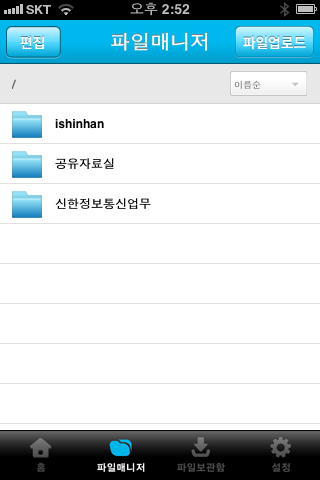
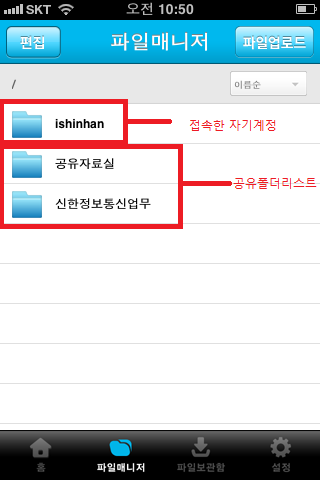
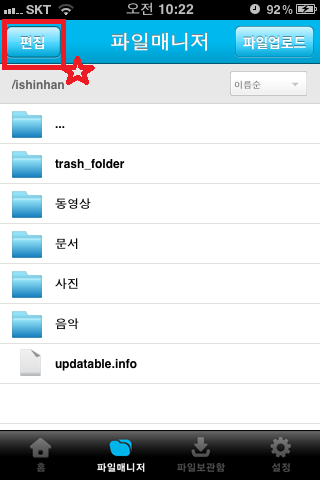
* 접속된 파일 매니저 화면
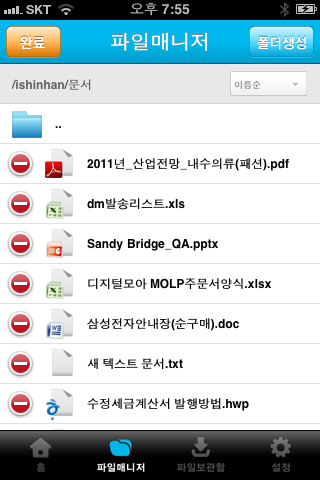
* WCloud 는 FTP 방식과 동일 하여 접속을 하면 기본적으로 자기계정(ishinhan) 과 공유폴더(공유자료실,신한정보통신업무)가 표시 됩니다
* root 로 접속시는 home 폴더로 접속 하게 됩니다
3-2 파일관리
- 기본적으로 한번의 터치로 모든 파일이 실행 되게 됩니다
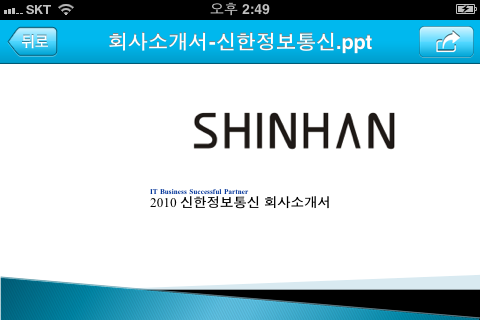
문서
사진
동영상
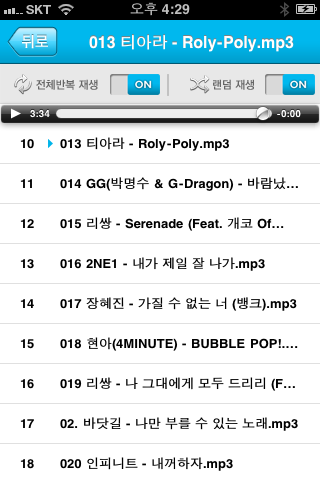
MP3
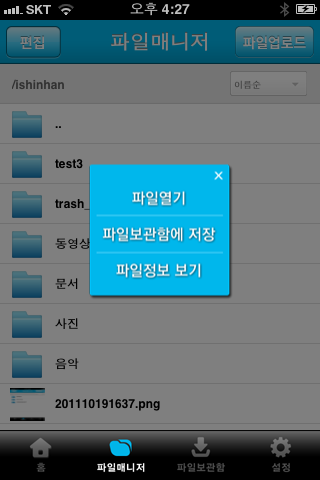
3-2-1 파일열기
- 길게 터치 하였을경우 위의 화면처럼 팝업 메뉴가 뜹니다
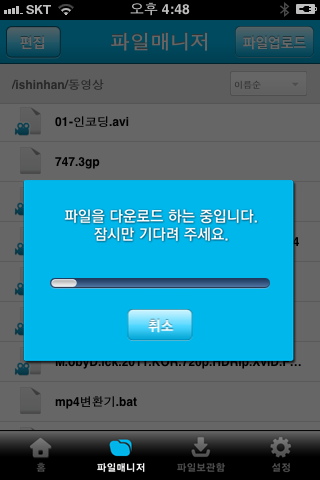
3-2-2 파일 보관함에 저장
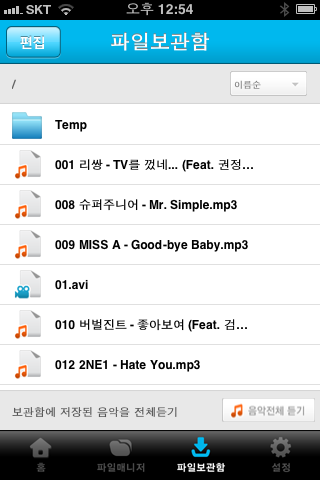
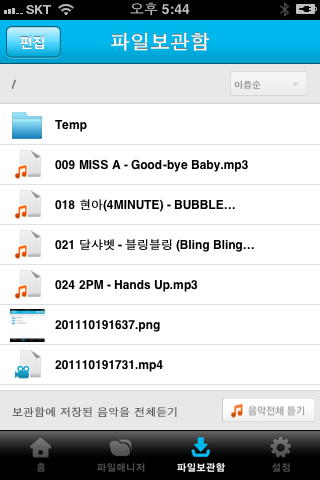
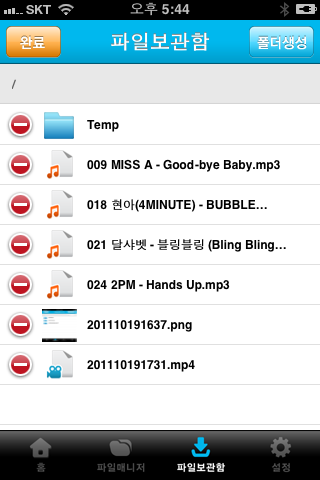
- 파일을 길게 터치한 후 파일보관함에 저장을 터치하면 아래와 같이 보관함으로의 다운로드가 시작됩니다
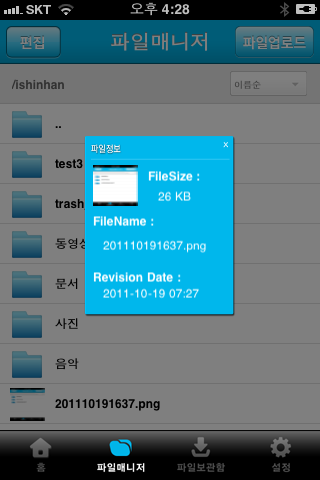
3-2-3 파일정보보기
- 파일을 길게 터치한 후 파일정보보기를 터치하면 파일의 정보를 보여 주는 팝업창이 뜹니다
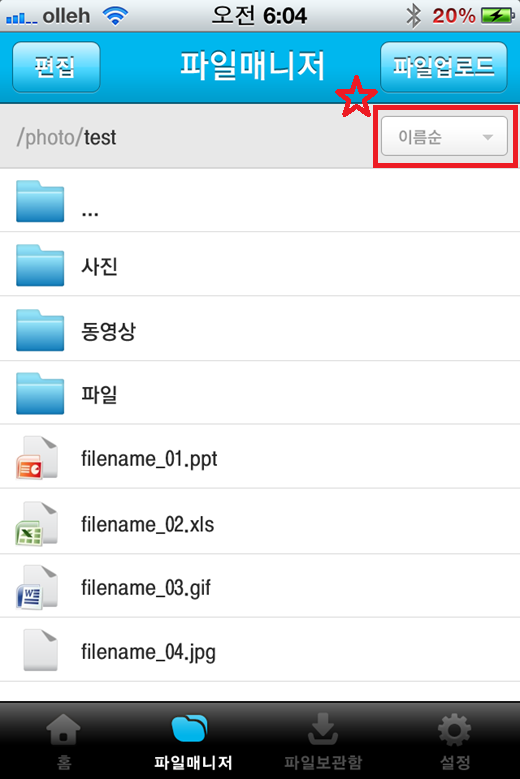
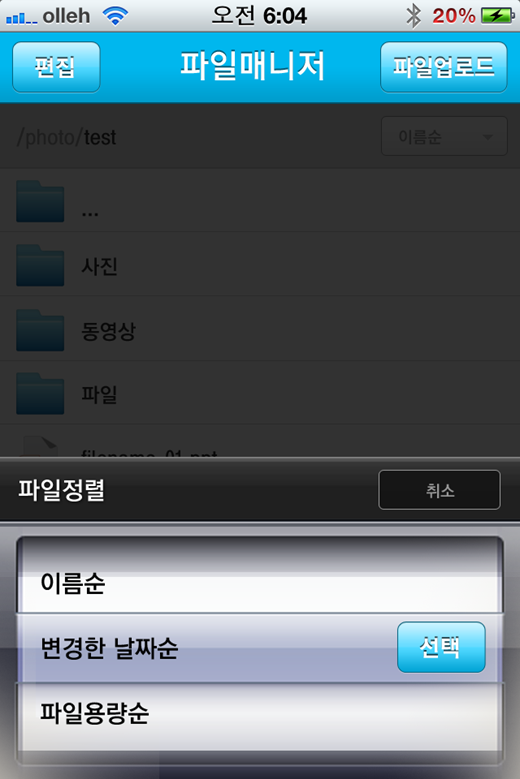
3-3 파일의 정렬
위의 정렬버튼을 누르면 이름순, 변경한 날짜순, 파일용량순, 파일확장자순 으로 정렬이 됩니다
3-4 파일의공유
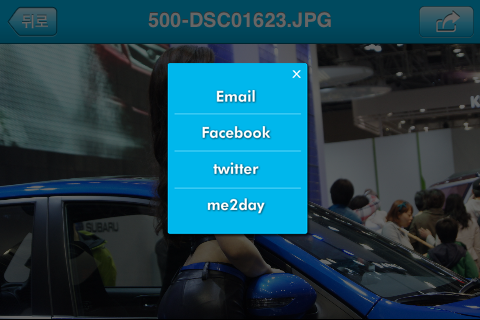
파일의 공유는 사진과 문서를 이메일에 첨부 파일로 보내거나 또는 페이스북, 트위터, 미투데이에 공유하기 위한 작업 입니다
먼저 사진 또는 문서를 연 후 오른쪽 상단의 버튼을 누르면
아래와 같이 이메일/페이스북/트위터/미투데이 에 보낼수 있는 팝업창이 뜹니다
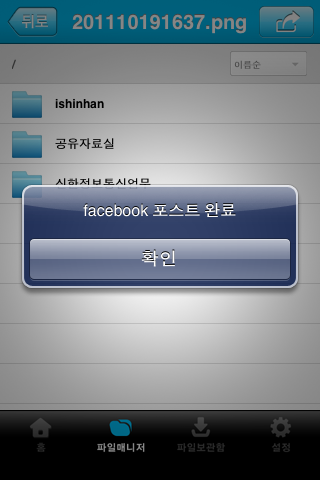
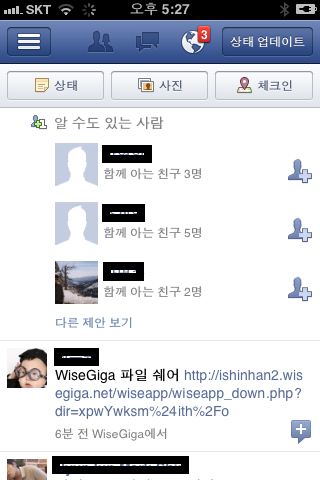
3-3-1 이메일 첨부 3-3-2 페이스북 전송
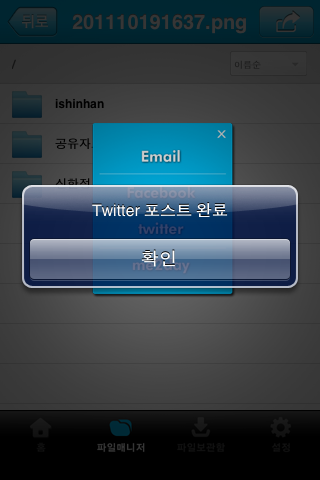
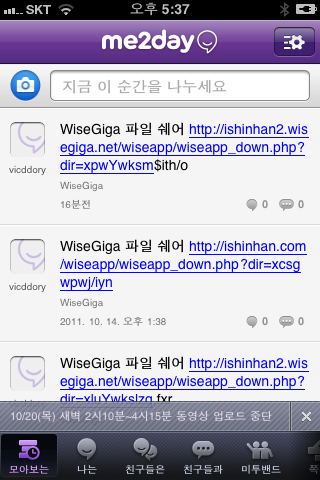
3-3-3 트위터 전송 3-3-4 미투데이 전송
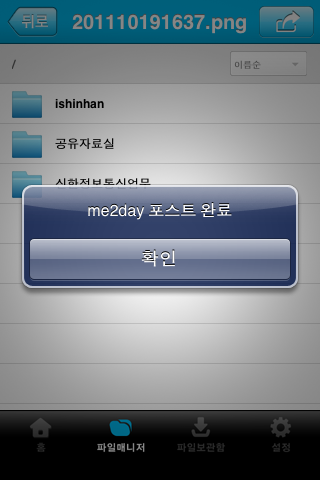
3-3-5 전송확인
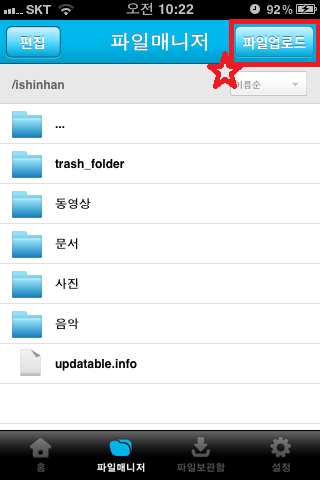
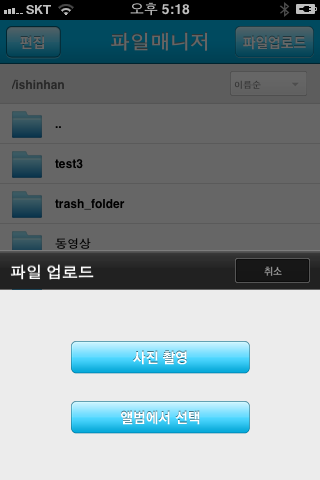
3-5 파일 업로드
파일매니저에서 오른쪽 상단의 파일 업로드를 누릅니다
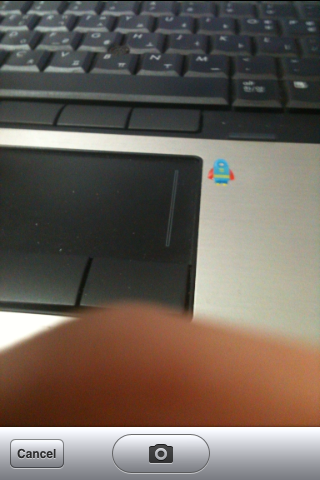
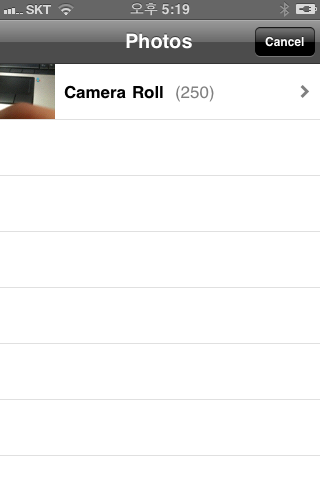
3-5-1 사진촬영 3-5-2 앨범에서 선택
아이폰의 카메라를 열어 바로 촬영하여 업로드 합니다 아이폰의 앨범에서 동영상 및 사진을 선택할수있습니다
상호 : 신한아이앤씨 주식회사 대표자 : 한연숙 주소 : 서울특별시 용산구 청파로 40 삼구빌딩 1605호 사업자등록번호 : 764-88-00397 통신판매업번호 : 2016 서울용산-00168호 Tel : 02-718-7848
Fax : 0504-033-3790 E-mail : inc@ishinhan.com
Copyright 2011 All About SHINHAN INC Co.,Ltd. All rights reserved



































 홈ㆍ활용가이드ㆍ

 조회 : 19,972
  추천 : 0