WISEGIGA WEBDAV
1. 서비스->WEBDAVE 메뉴를 클릭하여 사용이 가능합니다.
웹서버를 이용하여 네트워크드라이브처럼 사용 가능한 서비스 입니다.
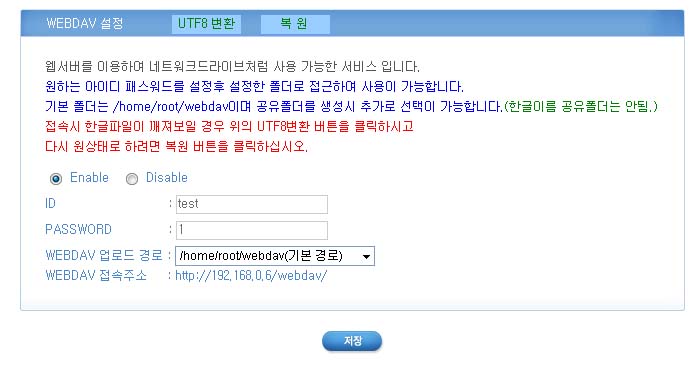
2. 원하는 아이디 패스워드를 설정 후 설정한 폴더로 접근하여 사용이 가능합니다.
접속 주소는 WEBDAV 접속주소를 입력하시면 됩니다.
기본 폴더는 /home/root/webdav이며 공유폴더를 생성시 추가로 선택이 가능합니다.(한글이름 공유폴더는 안됨.)
3.webdav 접속시 이미 올려진 파일이름이 깨져 보일 경우 UTF8 변환버튼을 클릭하시고,
ftp나 웹폴더, 네트웍드라이브 접속시 파일이 깨져 보일 경우는 복원을 클릭하세요.
※ mobile webfolder 사용시 스트리밍 기능을 사용하고자 하실때는 webdav 기능을 사용안함으로 설정하세요.
- 접속방법 (window)
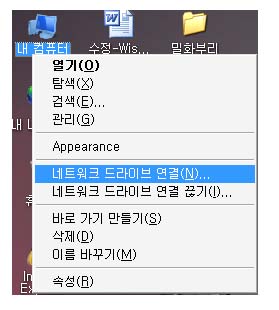
1. “내 컴퓨터” 를 오른쪽 클릭한 다음 “네트워크 드라이브 연결” 을 선택합니다
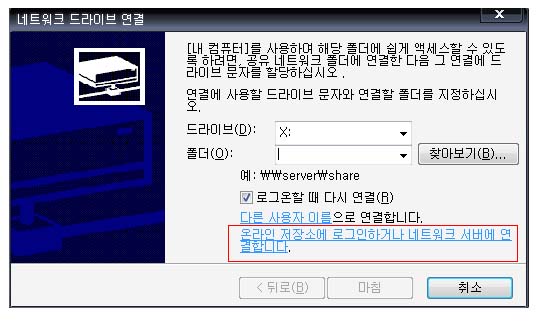
2. ‘온라인 저장소에 로그인하거나 네트워크 서버에 연결합니다’ 를 클릭합니다.
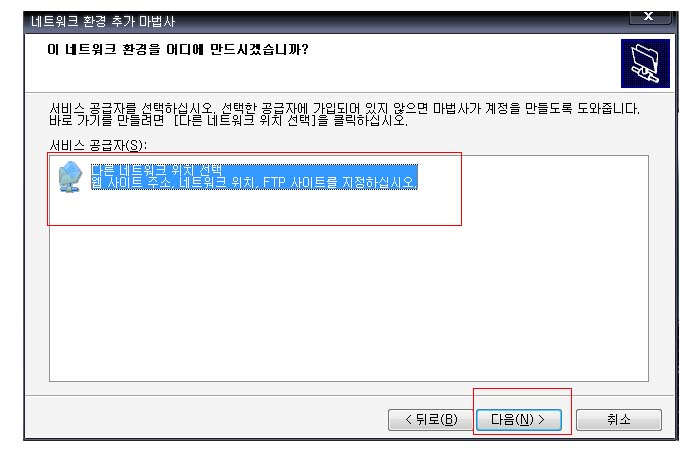
3. ‘네트워크환경추가 마법사를 시작합니다.’ 메뉴에서 다음을 클릭후 다른 네트워크 위치 선택을 클릭 후 다음을 클릭합니다.
4. 주소 입력창에 관리자 페이지에서 확인한 ‘webdav 접속주소’를 입력합니다.
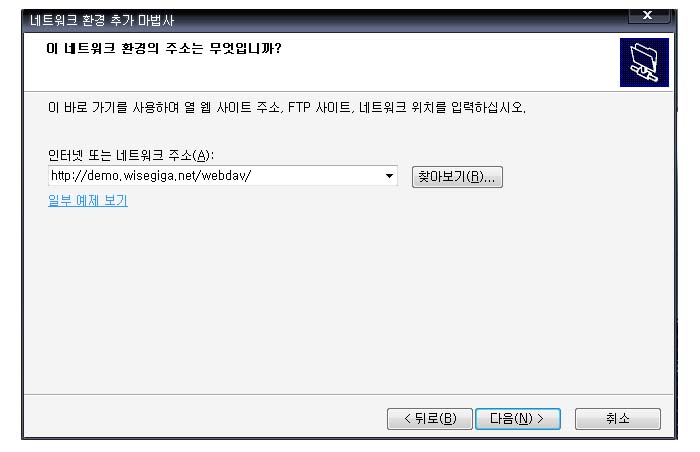
5. 주소 입력 후 다음을 클릭하여 관리자페이지에서 설정한 아이디 패스워드를 입력합니다.
6. 로그인이 성공되면 아래와 같이 환경이름을 임의로 설정하세요.
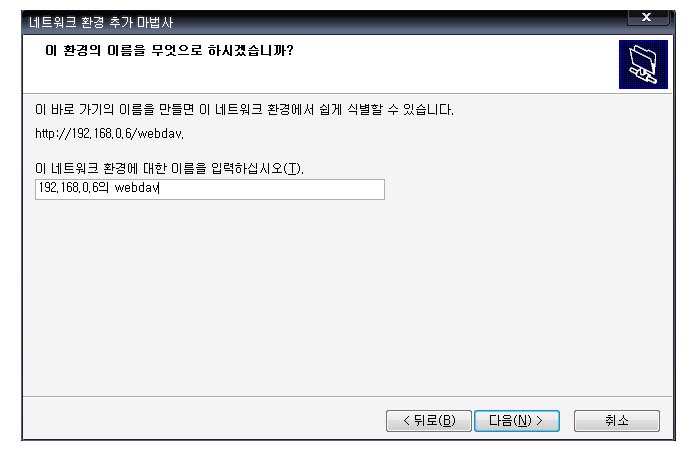
7. 네트워크 환경 추가 마법사가 완료되어 사용이 가능합니다.
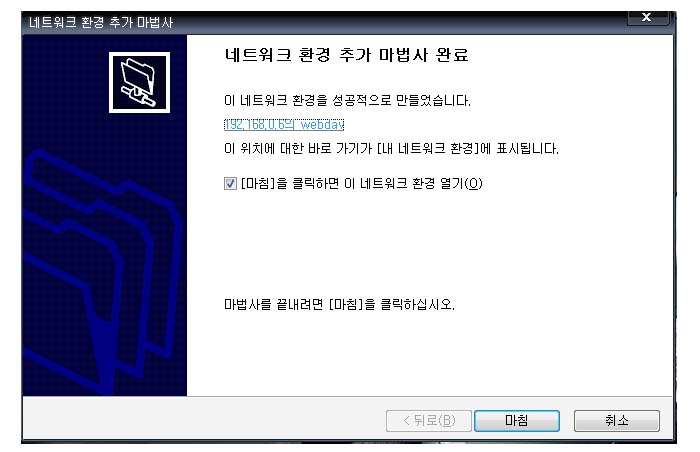
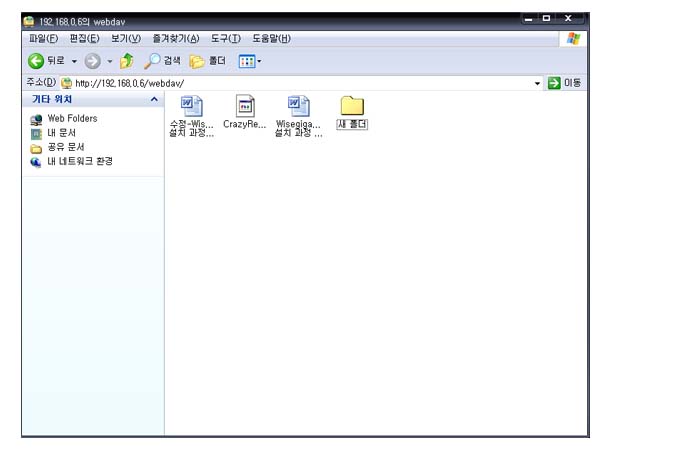
8. 이제 WEBDAVE 를 이용하여 설정된 폴더에 엑세스하여 바로 열어 사용 저장이 가능합니다.
‘네트워크 환경’ 에도 바로 가기가 만들어집니다.
- 앱을 이용한 접속방법 (아이폰)
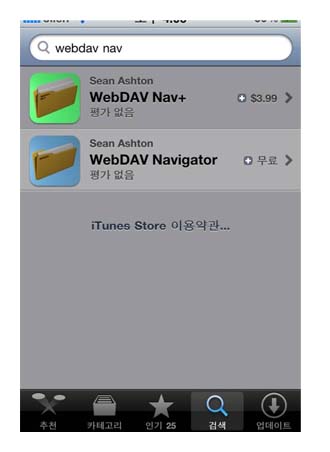
1. webdav nav 로 검색하여 webdav navigator 를 설치하세요.(다른 WEBDAV앱을 사용하셔도 됩니다.)
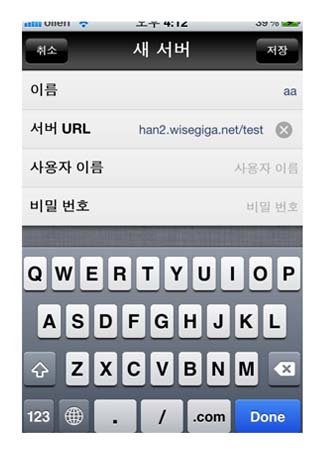
2. 서버 추가하여 접속주소 아이디 패스워드를 입력합니다.
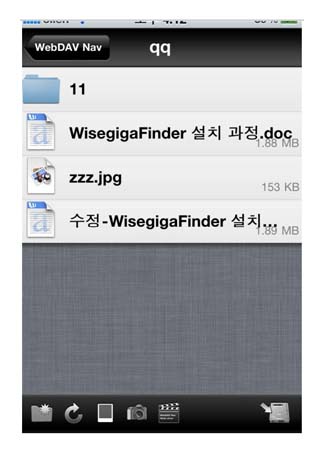
3. 로그인 후에는 아래처럼 파일이 보이고 바로 열어 수정 저장 업로드가 가능합니다.




































 홈ㆍ활용가이드ㆍ

 조회 : 8,828
  추천 : 0