■ Wake On LAN(WOL) 기능으로 원격으로 제품 켜기
WOL 기능을 활용하려면 NAS(하드웨어적으로), 공유기에서 WOL 기능이 지원 가능하면 활용 할 수 있습니다.
저희 제품 중에서는 UB-2300 이 WOL 기능을 지원하기 때문에 UB-2300에서 활용 방법을 말씀드리겠습니다.
1. 먼저 UB-2300 Bios 를 셋팅해야 하므로 준비물로 모니터, USB 키보드를 준비 합니다.
준비가 완료 되었으면 제품 뒤면에 RGB단자와 USB 포트에 모니터와 USB 키보드를 연결해줍니다.
2. 제품 전원이 ON 되어있으면 재부팅 을 합니다.
재부팅이 시작되면 첫 화면에서 wisegiga log 화면이 보여 지는데, 여기에서 키보드 "DEL " 키를 누른후
제품 Bios 에 접속 합니다. (bios 패스워드 : hu4321)
메뉴에서 Power Management Setup -> Wake-Up by LAN from S3-S5 를 Enabled 로 변경 후 키보드에서 "F10" 키를
누른후 저장하신 다음 Bios 화면에서 나옵니다.
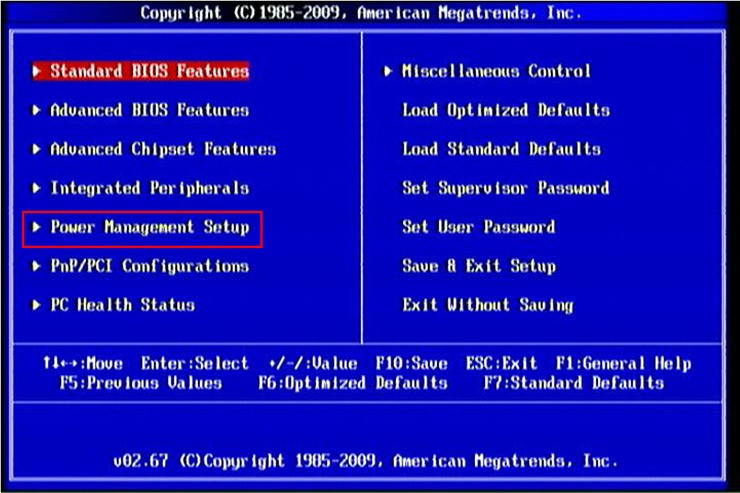
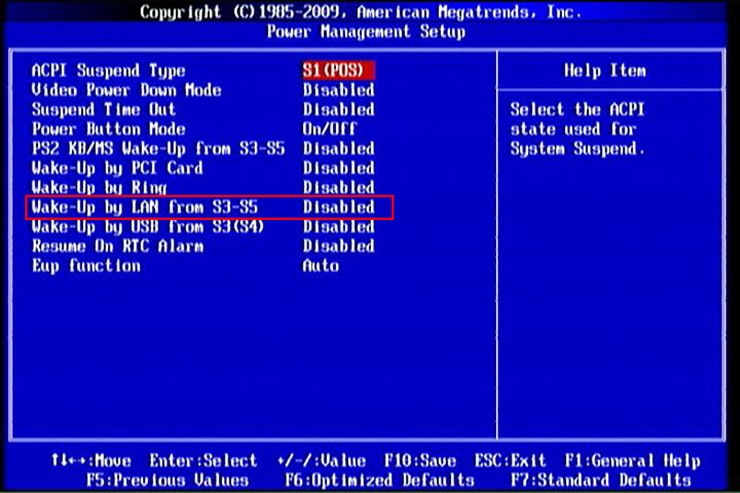
저장이 완료되면 UB-2300 부팅을 완료 해줍니다.
여기까지 UB-2300 셋팅이 완료 되었습니다.
3. 이제 공유기에서 WOL 기능만 셋팅 해주면 됩니다. 사용하는 공유기 페이지에 접속을 합니다.
(기본적으로 공유기 제조사 마다 메뉴가 틀릴수 있으므로 각 공유기 제조사 메뉴얼 참조를 합니다.)
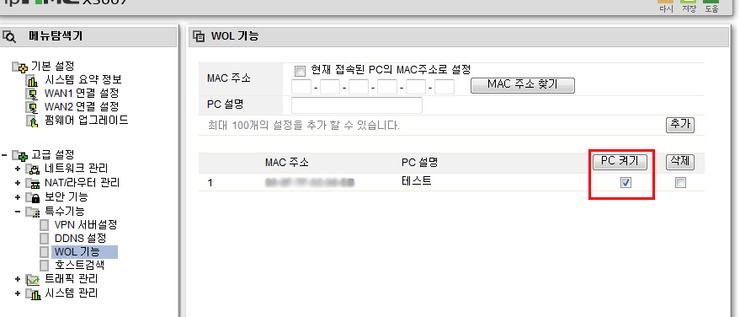
메뉴에서 보시면 WOL 기능으로 접속 합니다.
일단 MAC 주소 찾기를 해서 와이즈기가 맥 주소를 찾은 후 선택 합니다.
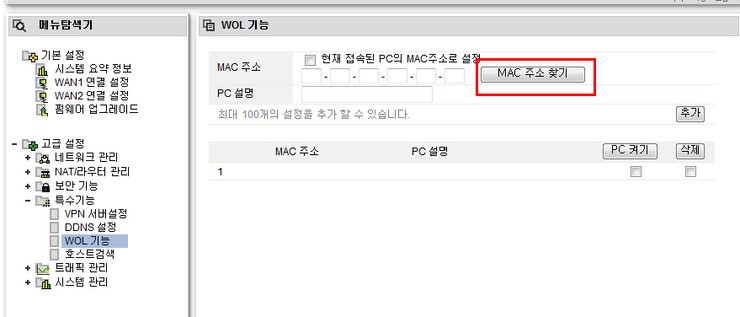
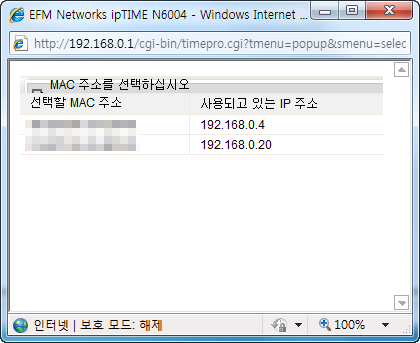
위 설정을 완료 하였으면 이제 외부에서 공유기 관리자 페이지로 접속할 수 있도록 설정을 해야 합니다.
기본적으로 공인IP를 알고 있으면 공인IP로 접근 하시면 상관은 없습니다.
그런데 공인IP 외우기가 쉽지 않게 때문에 도메인으로 접근 하는 방법을 안내드리겠습니다.
다 아시는 부분이겠지만 기본적으로 와이즈기가 제품을 설치 하였으면, 기본적으로 사용자 도메인으로 설정이 가능합니다.
(예)user.wisegiga.net) 이 사용자 도메인으로 공유기 관리자 페이지로 접근을 하기 위해서는 공유기 셋팅을 한번더
해줘야 됩니다.
우선 공유기 관리자 페이지로 접속하신 후 메뉴에 보시면 공유기 접속 관리 메뉴가 있습니다.
외부 접속 보안에서 원격 관리 포트 사용 체크후 임의로 아무 포트 번호를 입력후 저장 을 합니다. (예 : 1234)
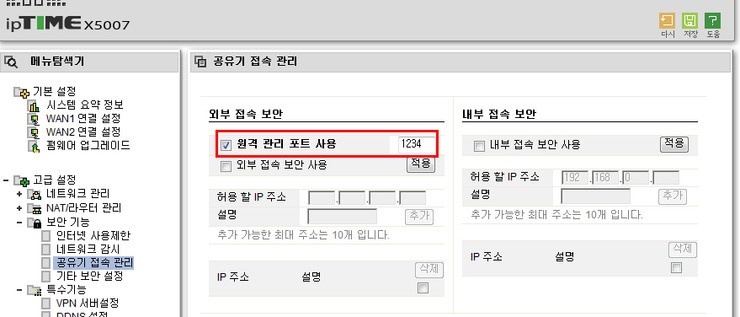
이제 외부에서 사용자 도메인으로 추가한 포트로 접속이 가능합니다. (예 : user.wisegiga.net:1234)
4. 이제 모든 셋팅 작업이 완료 되었습니다.
외부에서(PC, 핸드폰) 설정하신 도메인으로 (예 : user.wisegiga.net:1234) 접근 하시면 공유기 페이지에 접근이 가능합니다.
맨처음에 WOL 기능 으로 들어가신후 설정하신 와이즈기가 MAC 주소를 선택후 PC 켜기를 선택 자동으로 실행 됩니다



































 홈ㆍ활용가이드ㆍ

 조회 : 7,925
  추천 : 0