■ WiseigigaFinder 설치 가이드
1) Wisegiga Finder 설치
Wisegiga Finder를 설치를 하시기전 사용하시는 OS 버전에 맞게 설치가 가능합니다.
xp용 (WGFind1.msi), vista,.win7 32bit용 (WGFind2.msi), vista, win7 64bit용 (WGFind3.msi)
으로 구분 되어있어 설치가 이뤄지게 됩니다.
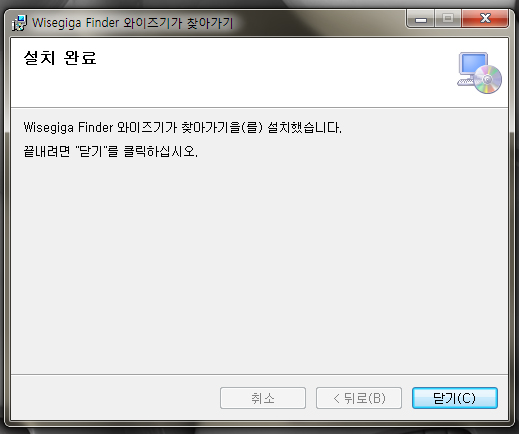
설치가 이뤄지며 바탕화면에 WGFind 찾아가기 아이콘이 생성이 됩니다.
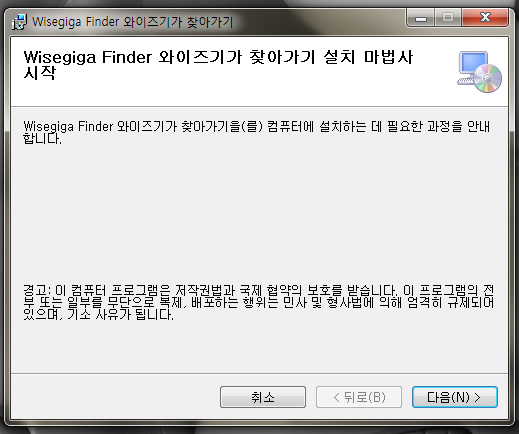
1. Wisegiga Finder 설치 시작
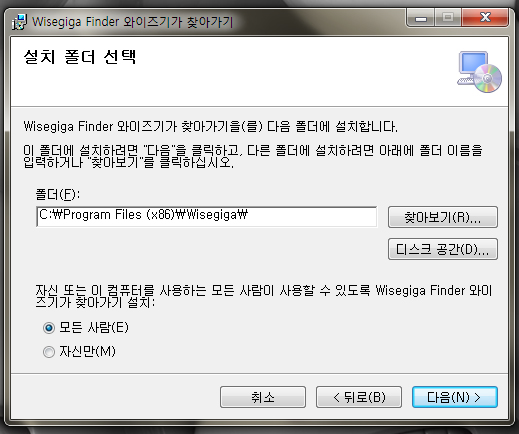
2. Wisegiga Finder 폴더 선택
3. Wisegiga Finder 설치 완료가 되면 바탕화면에 Wisegiga Finder 아이콘이 생성 됩니다.
2) Wisegiga Finder 일반 기능
바탕화면에 WGFind 아이콘을 클릭해서 Wisegiga Finder를 실행이 됩니다.
메인 화면에 있는 기본 메뉴에 대해서 설명 드리겠습니다.
.jpg)
1. 찾기 : 이 버튼을 클릭을하게 될 경우 현재 ㈜신한정보통신에서 상용화 되어있는,
모든 Wiseigiga 제품들의 IP주소를 구분 지어서 찾아 주게 됩니다.
찾기로 실행후 원활하게 작동을 하지 않을 경우 Full Scan(X) 버튼을 눌러 주십시오.
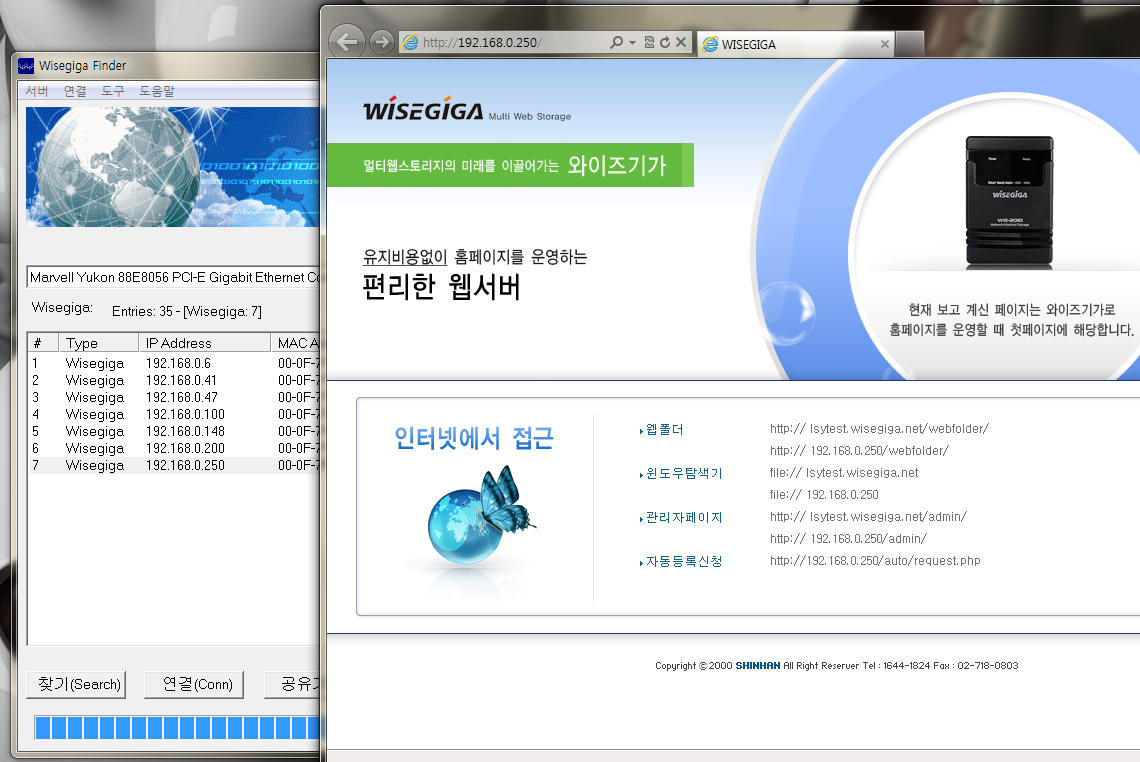
2. 연결
찾기 기능에서 찾아져 진 IP주소를 자동으로 웹페이지를 통해서 연결하도록 설정을 해주게
됩니다. 즉 화면상에서 찾아진 Wisegiga의 IP 주소를 해당 관리자 Page로 연결 설정을
해 줍니다.
3. 공유기
해당 네트웍에 할당된 ip 주소의 gateway를 자동적으로 찾아서, 해당 공유기의 관리자 페이지
에 연결을 해 줍니다. 간혹 네트워크 카드가 2개 장착이 된 경우 gateway 를 찾는데 에러가
발생할 수 있으니, 그럴 경우 rebooting 을 하던지 아니면 네트워크 카드 한 개를 장치 관리
자에서 “사용 안함”으로 변경해 주십시오.
4. Full scan
- 찾기 기능으로 찾지 못한 wisegiga 장비를, full ip scan을 통해서 찾아주는 기능을 제공합니다.
(간혹 네트워크 카드가 2개인 경우 scan이 이뤄지지 않을 수 있습니다. 그럴경우 상기 언급된
(3. 공유기) 방법을 설정해 주십시오)
작동시 해당 네트워크 대역을 자동적으로 찾아 주면서 1~ 255 번까지 scanning을 하오니
원치 않을 경우 취소 버튼을 눌러 주십시오.
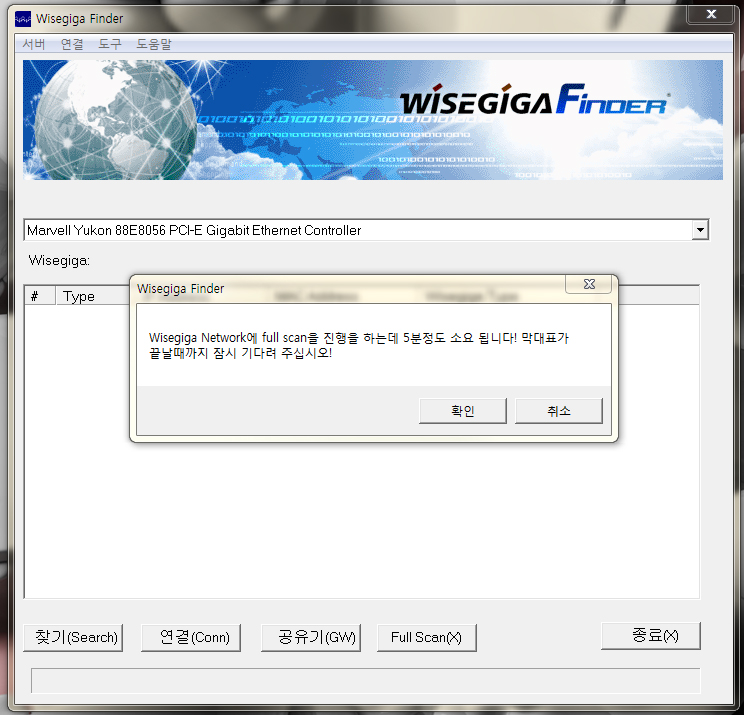
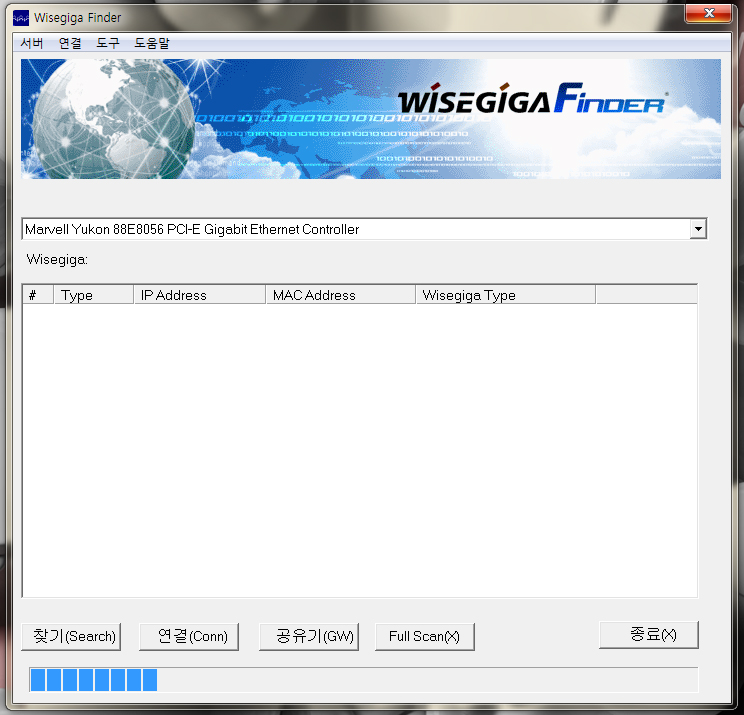
- Network scan이 진행이 이뤄지면 Wisegiga Finder아래의막대 그래프가 1개의 기기들을 찾을 때
마다 그래프가 올라가는 것을 발견 할 수 있습니다.
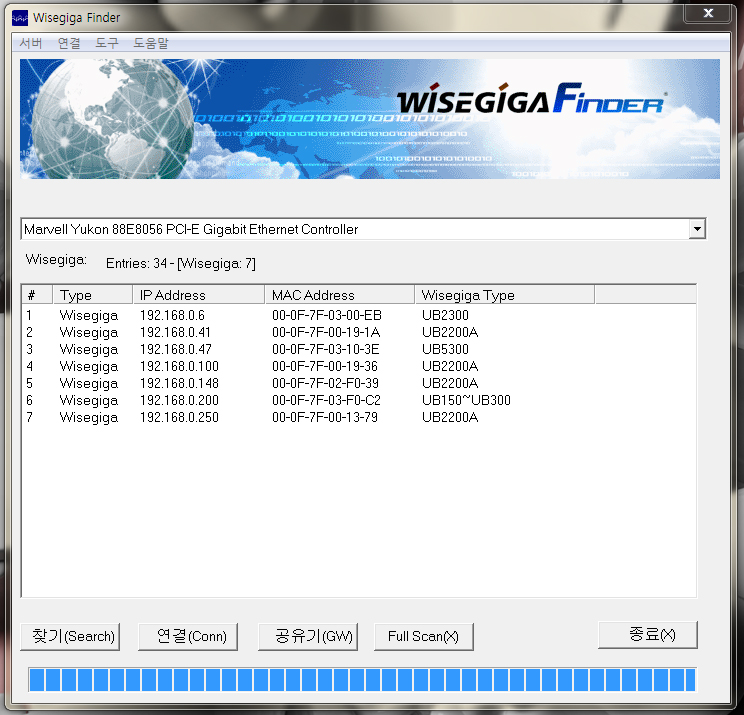
- Network scan이 마무리가 되면 아래의 화면처럼 Wisegiga 장비만 추려서,
화면에 나타나 주게 됩니다.
2) Wisegiga Finder 메뉴바 기능
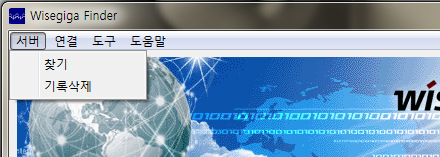
1. 서버
(ㄱ) 찾기 : 앞서 언급을 한 찾기 기능을 메뉴바 형태로 제공 합니다.
(ㄴ) 기록삭제 : Wisegia 목록을초기화 설정을 하게 됩니다.
2. 연결
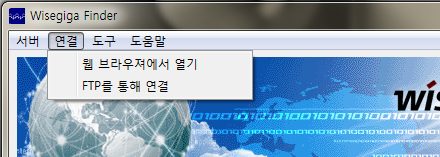
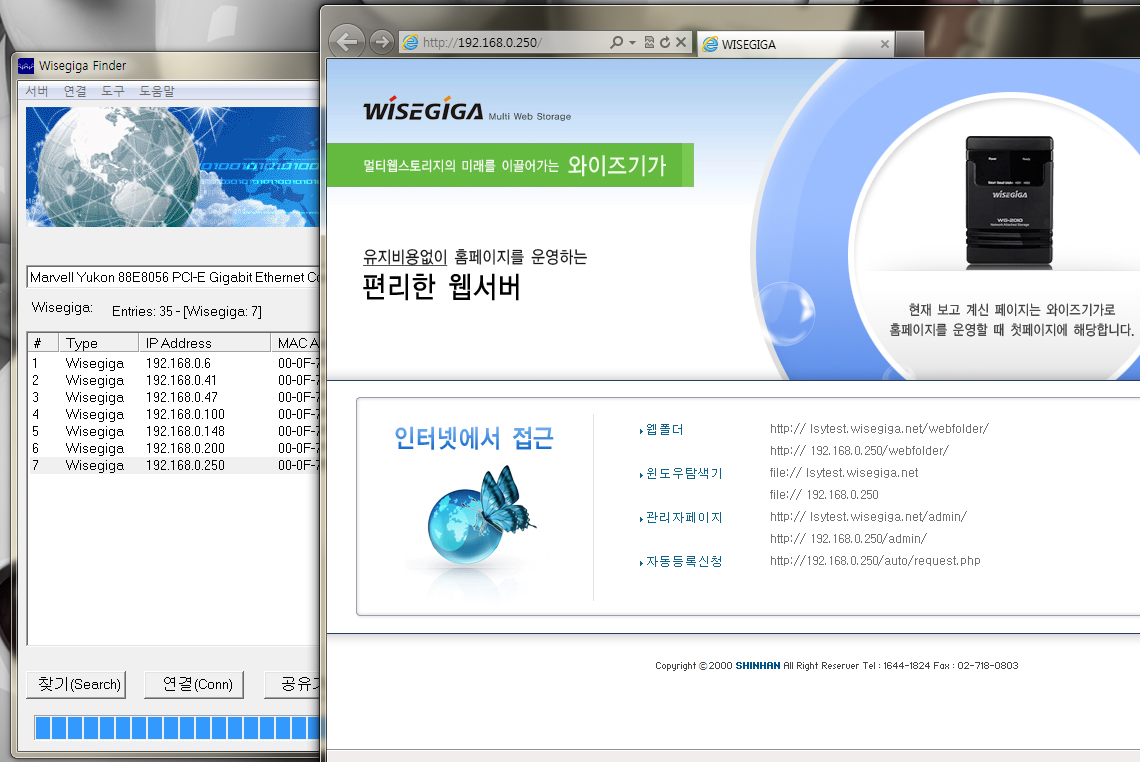
(ㄱ) 웹브라우져에서열기 : 앞서 언급을 한 열기 기능을 메뉴바 형태로 제공 합니다.
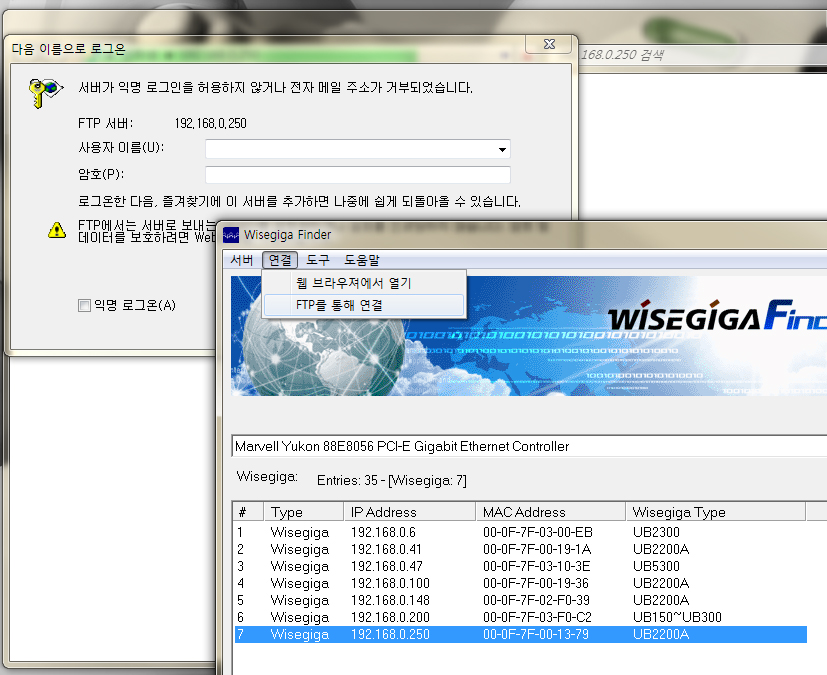
(ㄴ) FTP를 통해 연결 : 해당 wisegiga용 ip를 웹 브라우져 ftpprotocol로 open하게 됩니다.
3. 도구
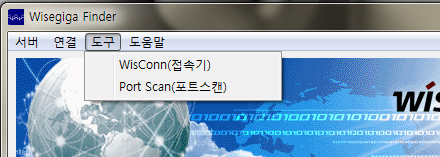
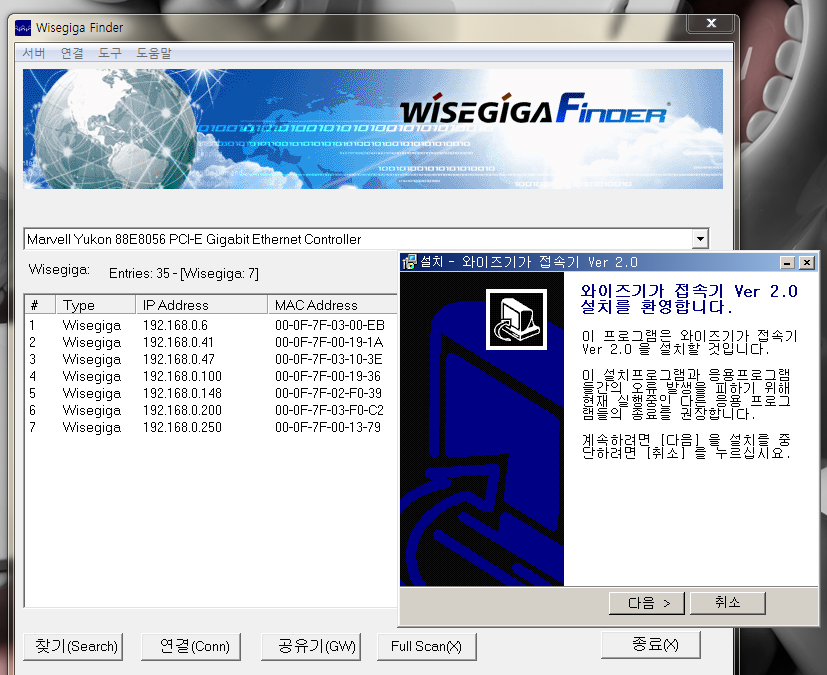
(ㄱ) 접속기 : Wisegiga 접속기 프로그램을 작동을 시켜서 해당 기기의 wisegiga에서 제공하는
Samba Server의 공유 폴더 및 드라이버에 접근 하게 됩니다.
Wisegiga 접속기가 설치가 되지 않을 경우, 와이즈기가 Ver2.0이 설치가 진행 됩니다.
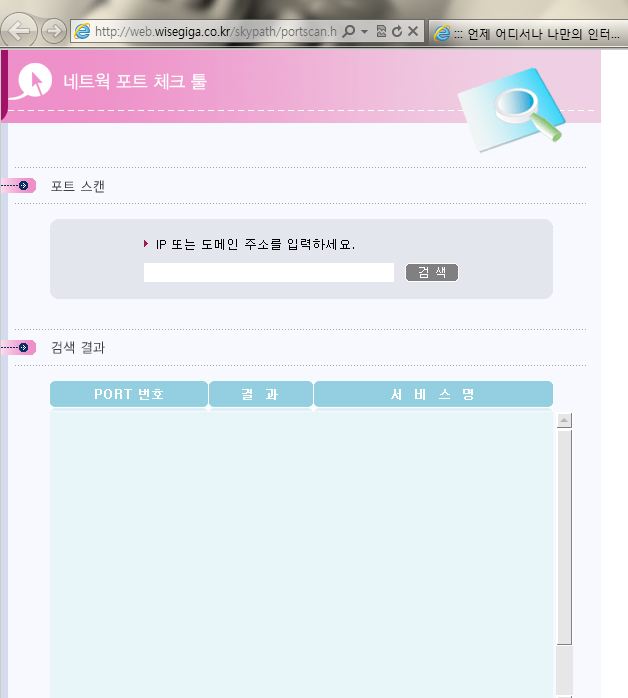
(ㄴ) Port Scan
- Wisegiga에서 해당 기기에서 어떠한 port가 개방이 되어져 있으며, 어떤 Port가 막혀 있는지
확인이 가능합니다.
3. 도움말
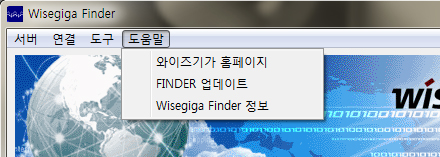
(ㄱ) 와이즈기가 홈페이지:와이즈기가 제작사 홈페이지로 이동을 하게 됩니다.
(ㄴ) Finder 업데이트: 최신의 finder 프로그램으로 업데이트를 실행하게 됩니다.
(ㄷ) Wisegiga Finder정보:Shinhan Communication 페이지가 나타나게 됩니다.



































 홈ㆍ활용가이드ㆍ

 조회 : 8,431
  추천 : 0