---------------------------------------------------------------------------------------
지금까지 설명했던 와이즈기가 UB-2200A 2TB는 무료로 홈페이지를 운영할 수 있는 웹서버로써의 역할을 수행할 수 있다. Raid-1으로 구성하여 사용할 수 있는
하드디스크 용량이 1TB이므로 웬만한 서버보다 용량이 크고, 대부분의
회사나 가정에서 사용하는 인터넷회선이 100MB급이므로 홈페이지를 운영하는 데에 아무런 문제가 없다. 인터넷회선을 제공하는 회사에서 제한을 할 수 있지만 거의 잡아내기는 힘들다.
홈페이지로 많이 사용되는 무료 웹프로그램
XE(Xpress Engine)를 이용하여 '와이즈기가 UB-2200A'에 홈페이지를 설치하는 방법을 설명한다. 'XE'는 스킨을 선택하거나 모듈을 추가하여 홈페이지나 블로그의 기능을 확장할 수 있어서 홈페이지 제작회사에서도 많이 이용하는 툴이다.
홈페이지 운영을 위한 UB-2200A의 기본 설정
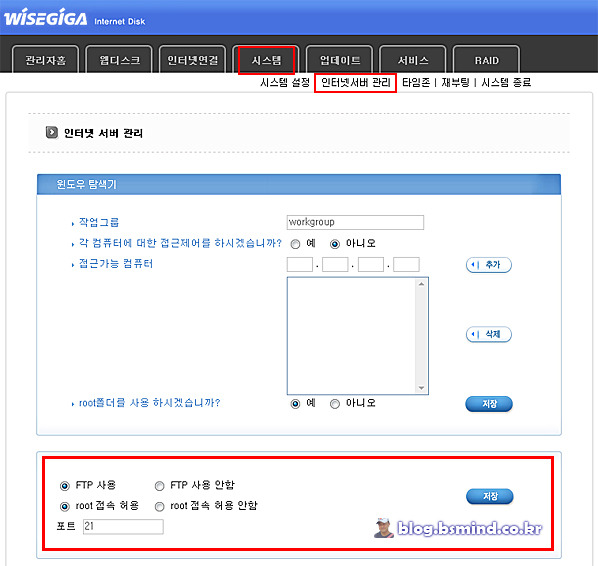
UB-2200A를 홈페이지 또는 블로그로 운영하기 위해 필요한 파일을 UB-2200A에 전송하기 위해서는 FTP를 이용하게 된다. 또한, 홈페이지 파일을 올리는 공간에 접근하기 위해서는 'root' 계정으로 로그인해야 한다.
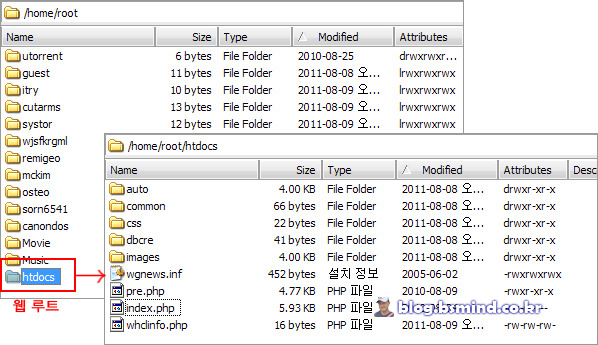
root로 로그인하면 htdocs 라는 웹 루트 디렉터리가 보인다. htdocs에 들어가면 현재의 Wisegiga 안내 페이지로 사용되고 있는 index.php 파일을 볼 수 있다.
index.php 파일은 추후 사용을 위해 다른 이름으로 변경하고, 필요한 데로 디렉터리를 만들어서 홈페이지를 운영하면 된다.
* 주의사항- 작업을 root로 한다는 것은 모든 파일의 삭제 등을 할 수 있기 때문에 항상 주의해야 한다.
- ftp로 접속해서 보이는 기존의 파일을 삭제하거나 변경하지 말 것을 권장한다.
- index.php 을 삭제하지 말고 알기 쉬운 이름으로 변경해 둔다.
Apache+PHP+MySQL 등 SW 설정 확인
홈페이지를 올리기 전에 먼저 UB-2200A의 사양이 어떤지 확인할 필요가 있다. 간단한 php 스크립트를 만들어서 Apache+PHP+MySQL 의 설정사항과 각각의 버전을 확인하였다.
System : Linux wisegiga 2.6.28.10 #18 Mon Apr 4 21:01:43 KST 2011 mips
Linux 2.6.28.10 커널의 OS를 사용하고 있다는 것을 알 수 있다. Shell로 접근할 수 없지만 이렇게 웹 프로그램으로도 얼마든지 시스템 소프트웨어를 확인할 수 있다.
PHP Version 5.0.3
./configure
--with-mysql=/usr/local/mysql
--with-apache=../apache_1.3.41 <== 아파치 버전 1.3.41
--enable-mod-charset
--enable-zip
--with-config-file-path=/usr/app/apache/conf
--enable-ftp
--disable-debug
--enable-gd-native-ttf
--with-jpeg-dir=/usr/local/jpeg/
--with-exec-dir=/usr/app/apache/bin
--with-zlib-dir=/usr/local/zlib/
--with-png-dir=/usr/local/libpng/
--enable-sockets
--with-libxml-dir=/usr/local/libxml2/
--enable-inline-optimization
--enable-mbstring
--with-iconv
--enable-mbstring=kr
--enable-sigchild
--with-gd=/usr/local/gd/
--with-freetype-dir=/usr/local/freetype
--enable-exif
--with-iconv-dir=/usr/local/iconv/
--prefix=/usr/app/php/
--host=mips-nec-sysv4
--build=i686-whatever-linux22
위와 같이 php 가 설치되어 있다. PHP 버전은 5.0.3이고, 아파치 버전은 1,3.41로 좀 이전의 버전이었다. jpg와 png의 이미지 컨트롤이 가능하고, 언어별 변환이 가능하며 소켓 등을 이용할 수 있다.
mod_php5, mod_setenvif, mod_auth, mod_access, mod_rewrite, mod_alias, mod_userdir, mod_speling, mod_actions, mod_imap, mod_asis, mod_cgi, mod_dir, mod_autoindex, mod_include, mod_status, mod_negotiation, mod_mime, mod_log_config, mod_env, mod_vhost_alias, http_core
아파치에는 위와 같은 모듈이 설치되어 있다. 다행히도 rewrite를 이용할 수 있다.
UB-2200A에 MySQL 데이터베이스 생성하기
UB-2200A를 사용하면서 가장 놀란 것이 MySQL 데이터베이스를 생성하고 관리할 수 있다는 것이었다. 일반적인 NAS는 웹서버를 운영할 수 있다고 하지만 데이터베이스를 이용할 수 없어서 아주 단순한 형태의 홈페이지 밖에 운영할 수 없다.
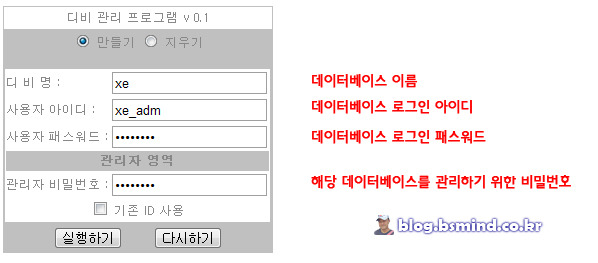
NySQL 데이터베이스를 생성하기 위해서 웹브라우저로 아래와 같이 접속한다.
위의 그림을 참고하여 데이터베이스를 생성한다. 정보를 잊으면 찾을 수 없으므로 반드시 기억하시라.
XE 설치하기
XpressEngine은 오픈소스로 배포되는 웹프로그램으로써, 무료로 사용할 수 있을 뿐 아니라 다양한 스킨이나 모듀을 추가하여 필요한 데로 이용할 수 있다.
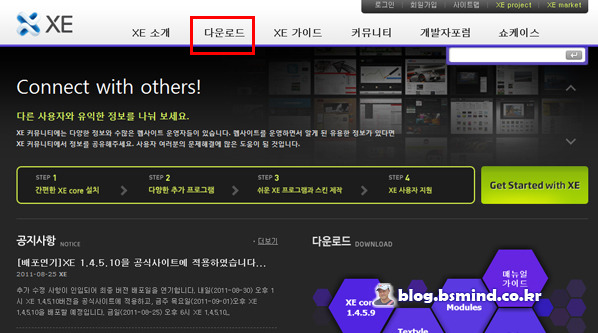
아래의 주소에서 'XE core'의 최신 버전을 다운로드한다. 현재 버전은 1.4.5.9 이다.
다운받은 파일의 압축을 푼 후, 모든 파일을 FTP 로 전송한다. 가급적이면
XE 폴더를 그대로 전송하는 것이 오류를 줄일 수 있는 방법이다.
전송을 마친 후
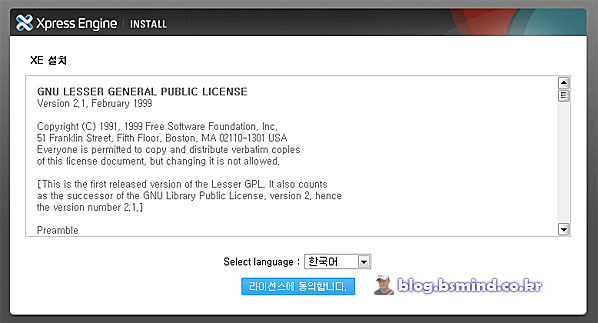
http://사용중인_URL/xe 라고 입력하면 XE의 초기 설정화면이 표시된다.
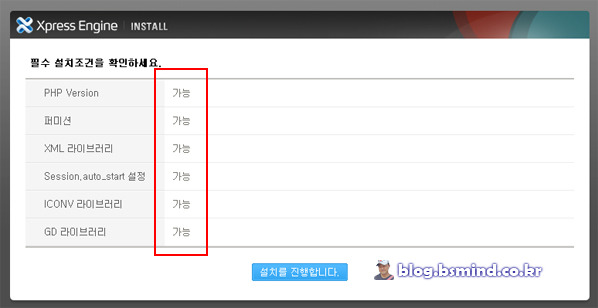
다행히도 XE를 설치하기 위한 모든 조건이 맞았다. 어느 하나라도 조건이 맞지 않으면 설치가 되지 않거나 일부 기능을 이용할 수 없게 된다.
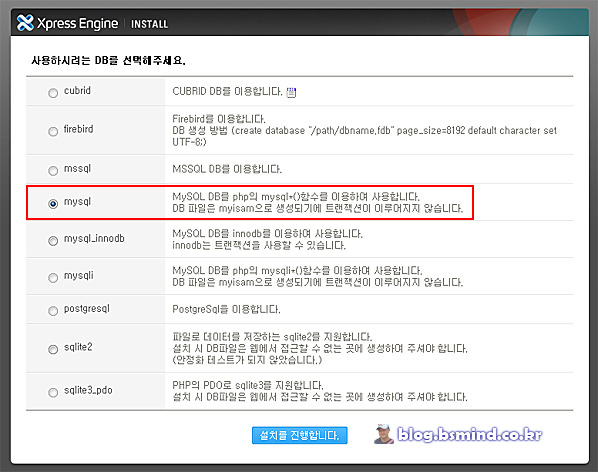
XE를 사용할 수 있는 데이터베이스 목록이다. 이 중 mysql을 선택한다.당연하겠지 ^^
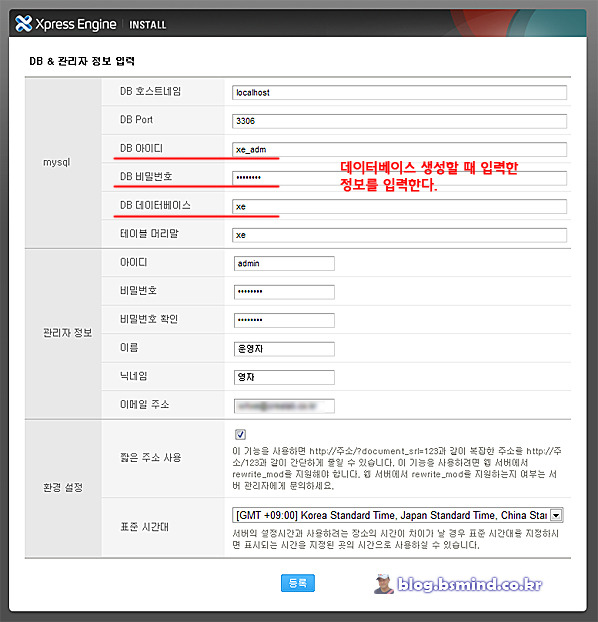
[mysql] 영역에는 앞에서 데이터베이스를 생성할 때 입력한 정보를 입력한다. [관리자 정보] 영역은 웹에서 로그인하는 정보이므로 원하는 정보로 채우면 된다.
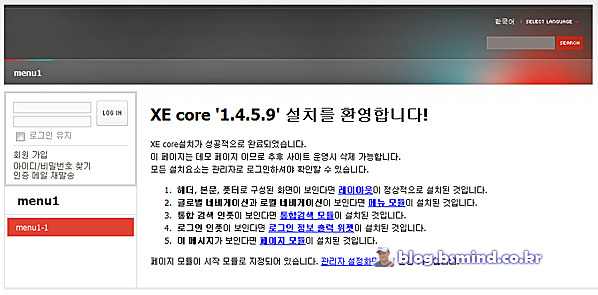
XE의 설치가 완료되었다. 별 것 없지만 이제 홈페이지가 하나 생겼다. 레이아웃 꾸미고, 필요한 모듈 올리고 하면 지금보다 좀 더 좋은 모습의 홈페이지 또는 블로그로 운영이 가능하다.
XE를 블로그로 운영하기 원하는 분은 위의 URL에서 Textyle 모듈을 설치하면 좀 더 멋진 블로그를 갖게 될 것이다. 이렇게 운영하는 블로그는 어떠한 곳에도 종속되지 않으므로 좋을 수도 있다.
검색사이트에서 XE를 검색해보면 보다 자세한 설명을 찾을 수 있다. 많은 기능이 있는 웹프로그램이지만 필요한 것 만 사용하면 그리 어렵지 않게 홈페이지나 블로그를 운영할 수 있다. UB-2200A의 웹서버 성능이 어떤지 벤치마크 테스트까지 하려고 했으나 너무 길어지는 관계로 다음편에 이어가도록 한다.




































 홈ㆍ활용가이드ㆍ

 조회 : 9,950
  추천 : 0