작성일 : 11-11-12 16:26
|
글쓴이 :
와이즈기가 (112.♡.52.34)
 조회 : 15,504
|
|
WISEGIGA WCloud
언제 어디서나 나만의 스마트 스토리지 와이즈기가 WCloud 사용법
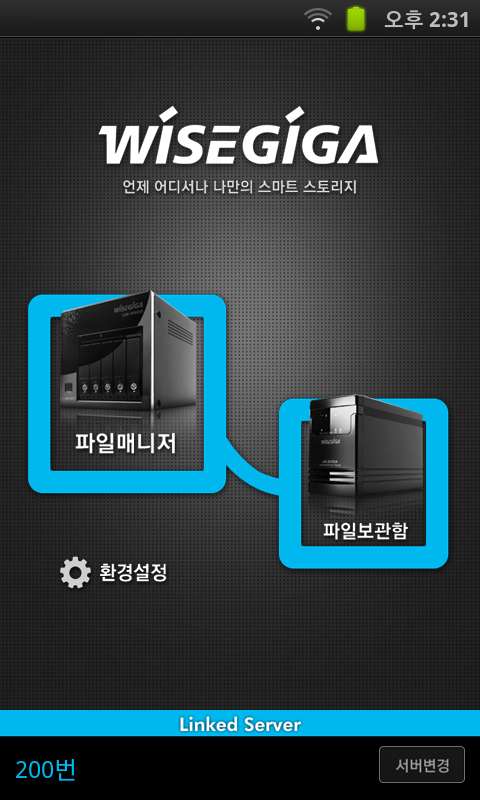
인트로 화면
구성
WCloud 는 아래와 같이 총 4개의 화면 구성으로 되어 있습니다
1) 홈화면
2) 파일매니저
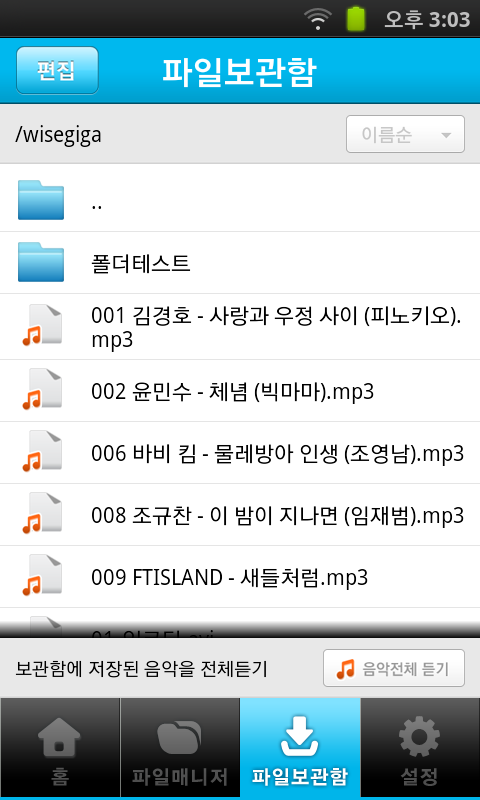
3) 파일보관함
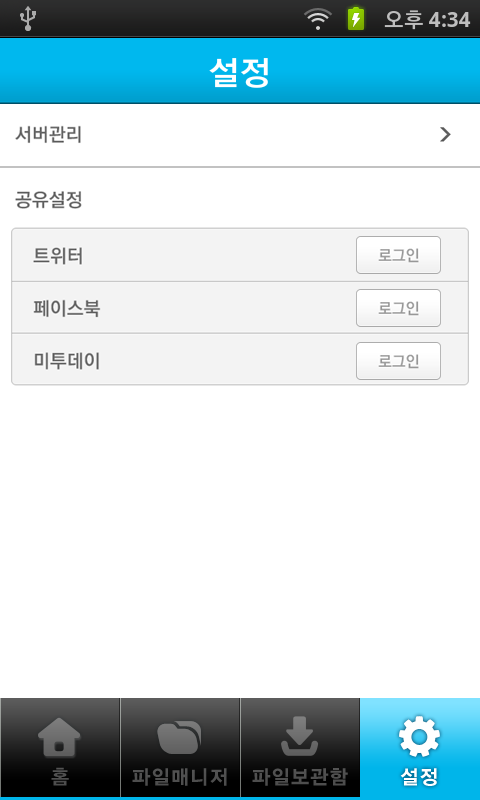
4) 환경설정
시작
2-1 최초실행
최초 앱을 실행 시 인트로 화면후 다음과 같이 서버 추가 화면이 나옵니다
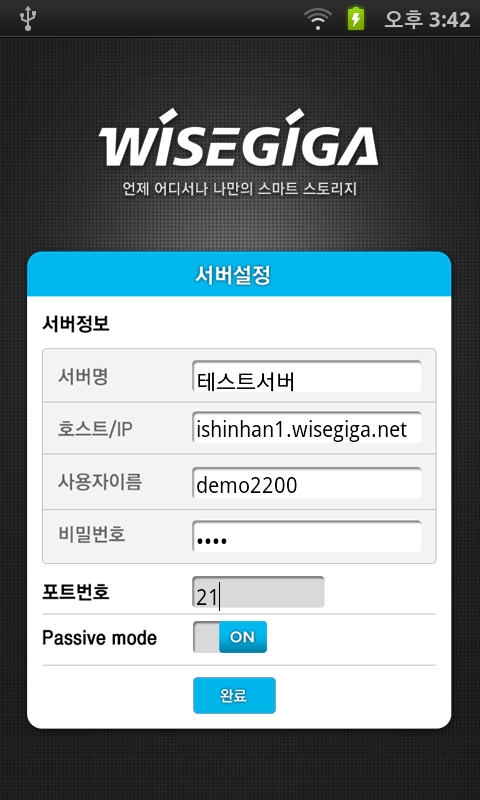
* WCloud 의 접속방식은 FTP 방식 입니다. 따라서 PC 에서의 FTP 설정과 동일한 방식으로
설정 하시면 됩니다
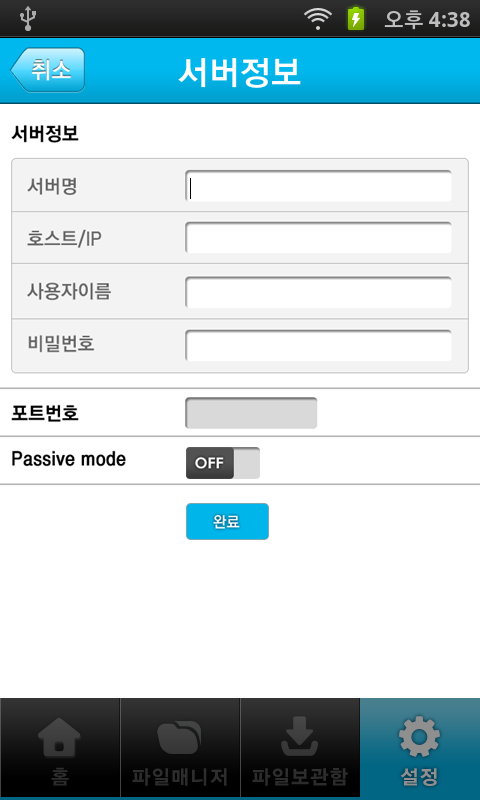
서버명 : 알아보기 쉬운 자신의 서버명
호스트/IP : 사용하고 있는 와이즈기가 제품(이하 서버)의 도메인명 또는 IP 주소 입력
사용자이름 : 서버 사용자 ID (root 접속가능)
비밀번호 : 서버 비밀번호
포트번호 : 서버의 FTP 포트번호 (21,8010,9000 등....)
패시브모드체크 : PC 에서 사용하는 방식과 동일하게
2-2 서버리스트 및 서버추가
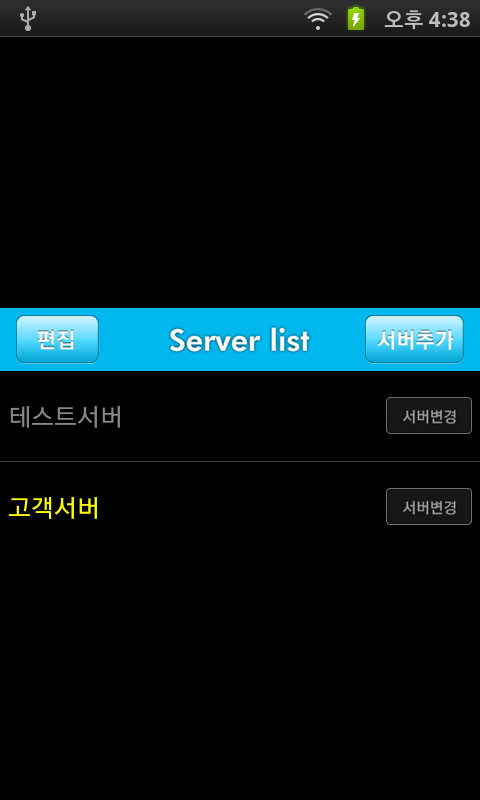
홈화면의 아래부분 Linked Server 를 누르면 Serer List 화면이 올라옵니다
위 1. 항에서 초기접속시 서버를 추가 하였다면 추가된 서버리스트가 나오게 됩니다
* 별도의 서버를 또 추가 하신다면 오른쪽의 서버추가 버튼을 클릭 하면 다음의 화면처럼 또 다른
서버를 추가 할 수 있습니다
* 두대 이상의 서버를 운용시 사용 하시면 됩니다
3. 파일매니저
3-1 서버구성 후 접속화면
한대의 서버만 있을경우 홈화면에서 바로 파일 매니저를 누르면 접속 되며
두대 이상의 서버 일경우는 서버리스트에서 해당서버 부분을 누른후 파일 매니저를 누르면 접속 됩니다
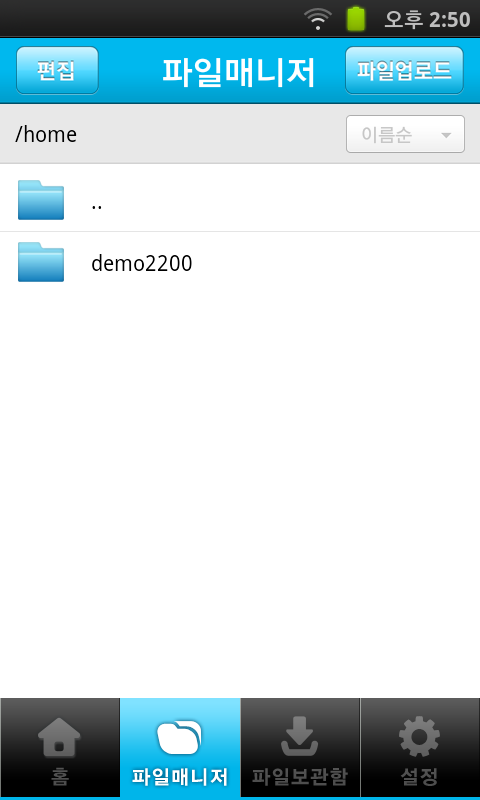
* 접속된 파일 매니저 화면
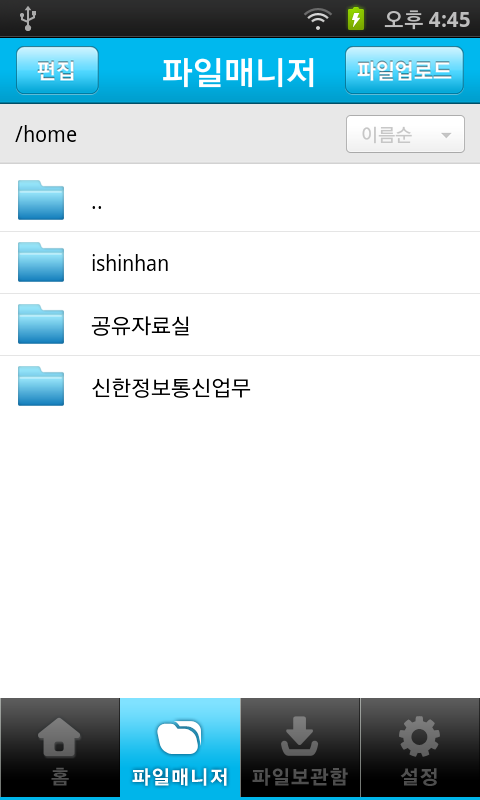
* WCloud 는 FTP 방식과 동일 하여 접속을 하면 기본적으로 자기계정과
공유폴더(공유자료실,신한정보통신업무)가 표시 됩니다
* root 로 접속시는 home 폴더로 접속 하게 됩니다
3-2 파일관리
- 기본적으로 한번의 터치로 모든 파일이 실행 되게 됩니다
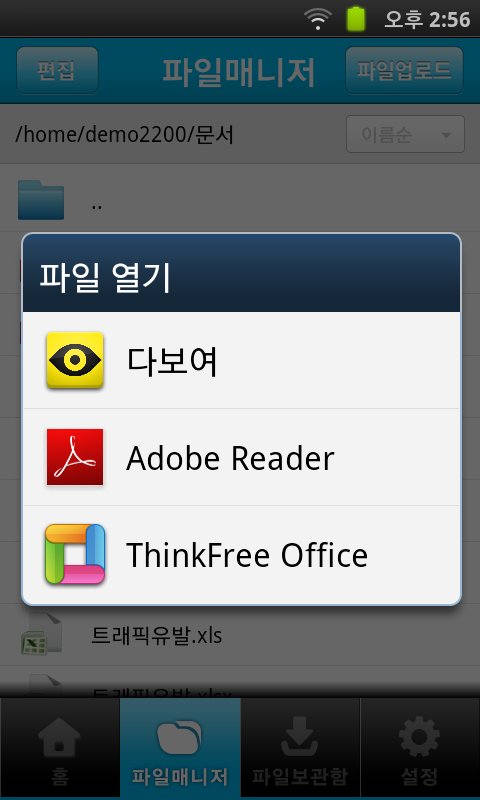
문서
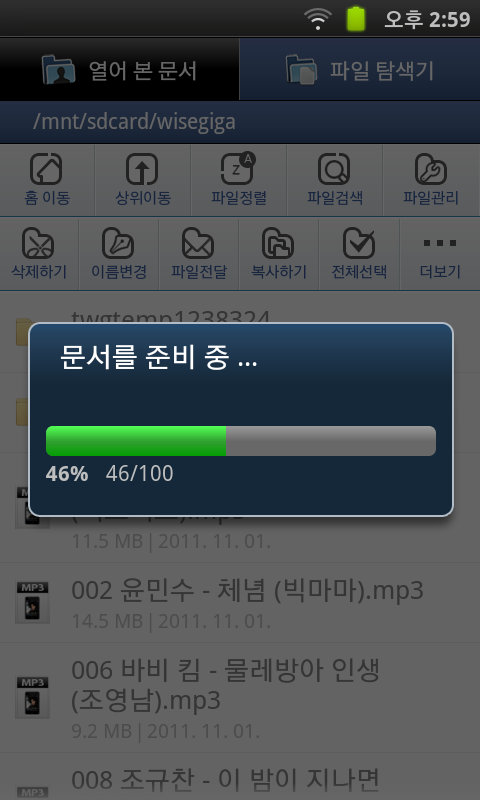
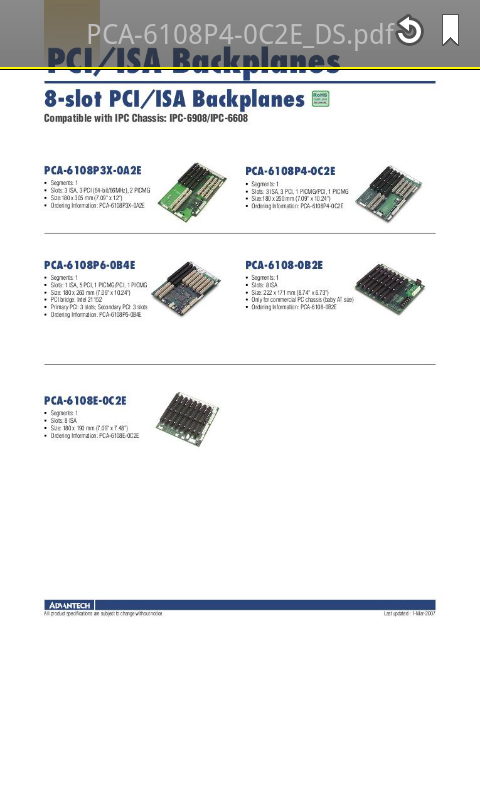
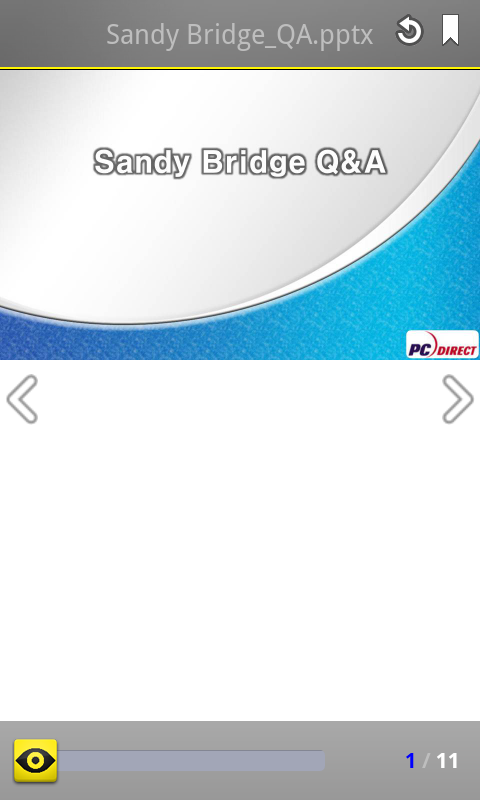
안드로이드의 특성상 별도의 뷰어가 있어야 합니다 별도 뷰어 종류로는 "ThinkFree Office", "다보여" 등이 있고 "ThinkFree Office" 가 호환에 문제가 있어 "다보여" 라는 어플을 이용하여 설명을 드립니다
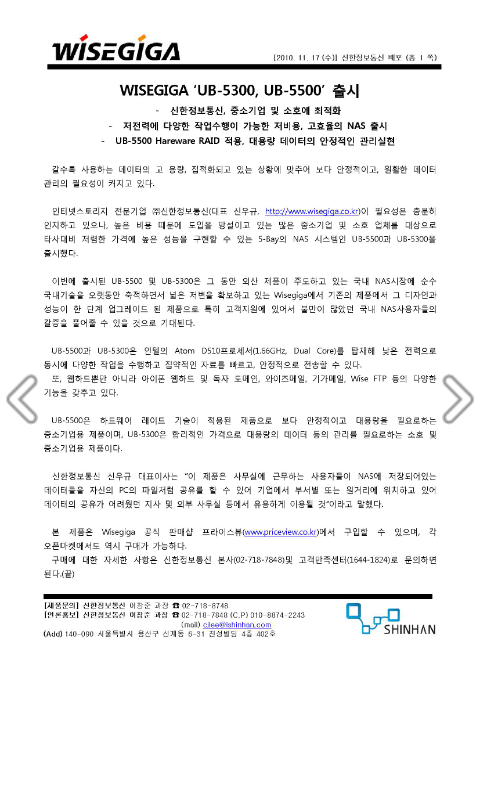
PDF
PPT, PPTX
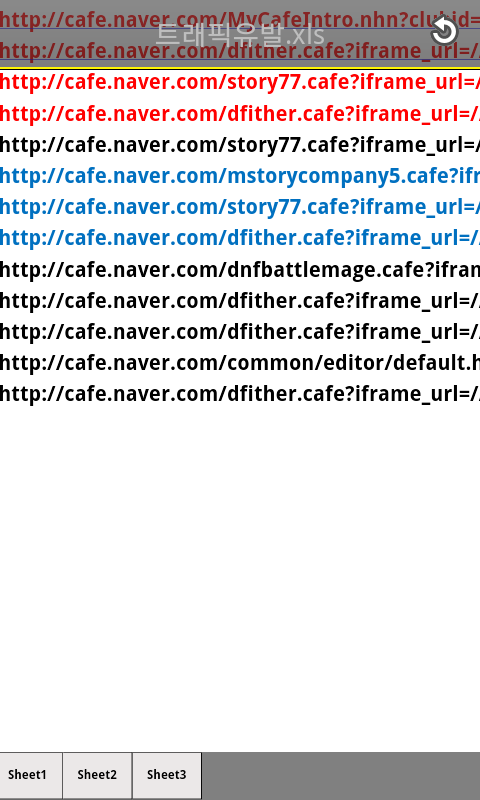
XLS,XLSX
DOC, DOCX
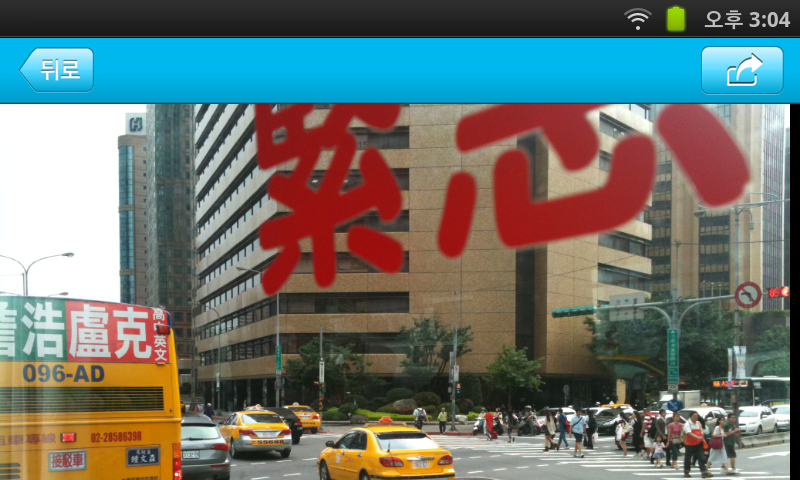
사진

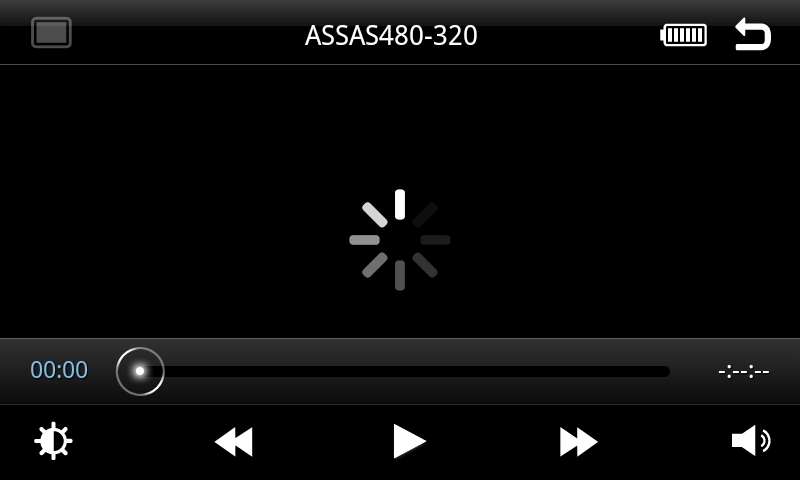
동영상 동영상은 MX플레이로로 연동하면 모든 동영상포맷이 지원 됩니다 MP3
MP3 는 파일매니저에서의 동작과 파일 보관함에서의 구동이 틀립니다
파일매니저에서의 구동
Id3 Tag 인식불가(ID3v2 또는 ID3v2.4 만 인식)
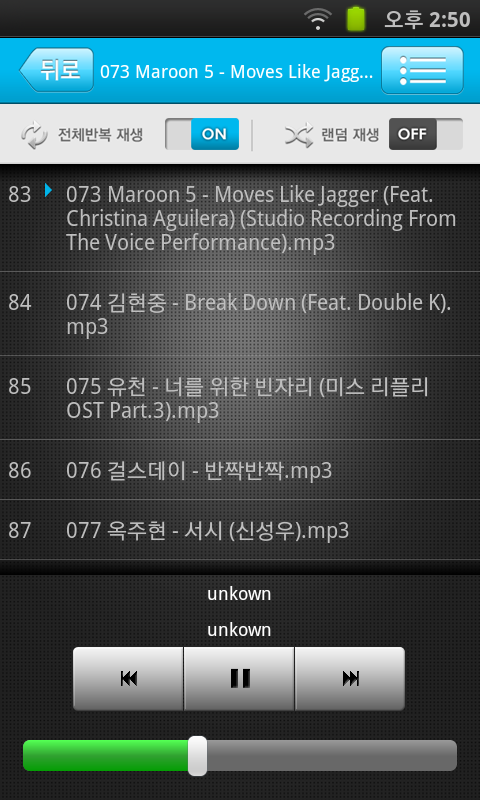

파일보관함에서의 구동ID3 Tag 인식하여 앨범이미지와 제목 보여줌 (단, 일부파일명의 경우 깨져서 나올수 있음)

3-2-1 파일열기
한번의 터치로 지정된 파일이 열립니다
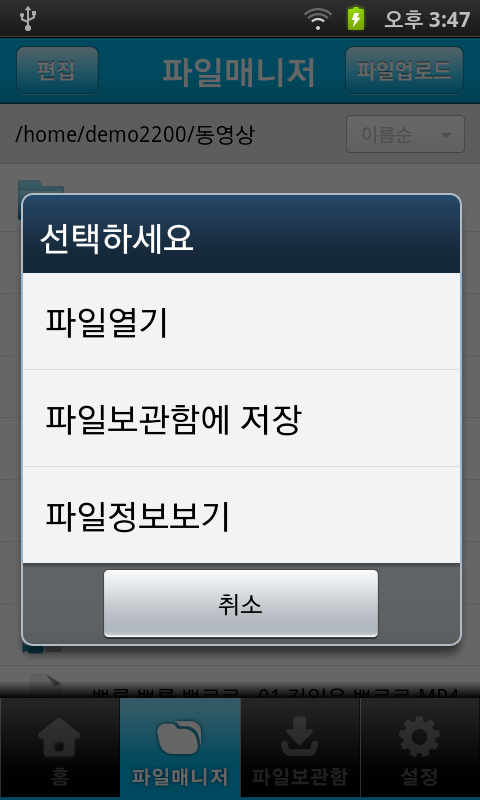
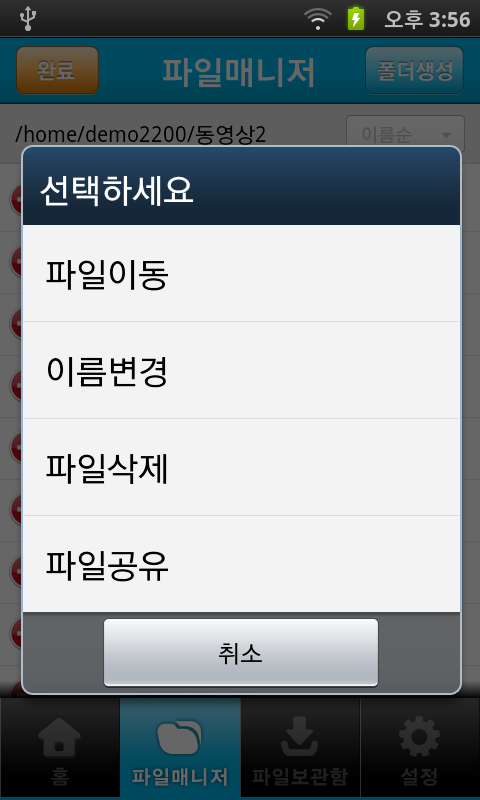
- 길게 터치 하였을경우 위의 화면처럼 팝업 메뉴가 뜹니다
3-2-2 파일 보관함에 저장
- 파일을 길게 터치한 후 파일보관함에 저장을 터치하면 아래와 같이 보관함으로의 다운로드가
시작됩니다
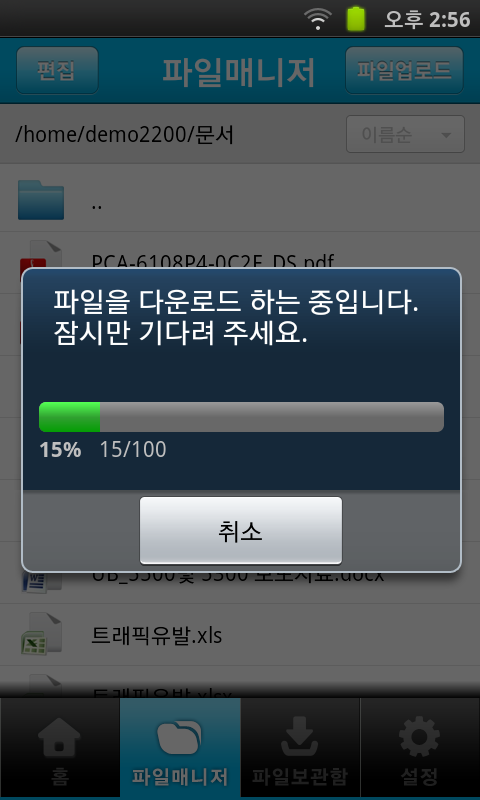
3-2-3 파일정보보기
- 파일을 길게 터치한 후 파일정보보기를 터치하면 파일의 정보를 보여 주는 팝업창이 뜹니다
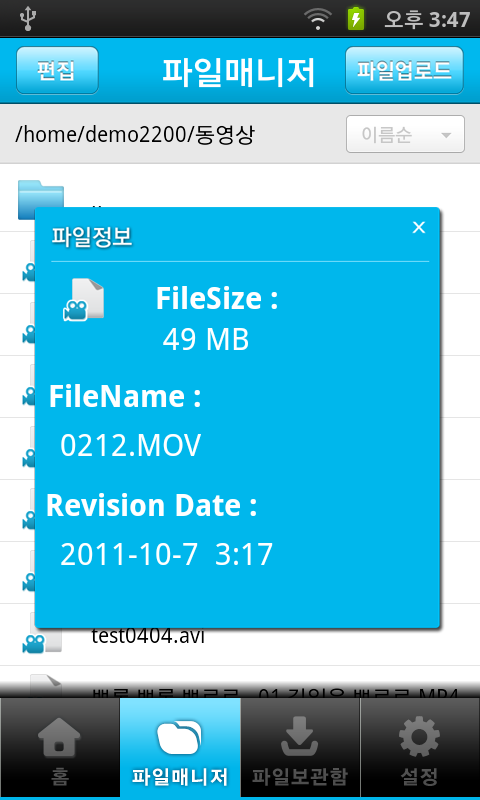
3-3 파일의 정렬
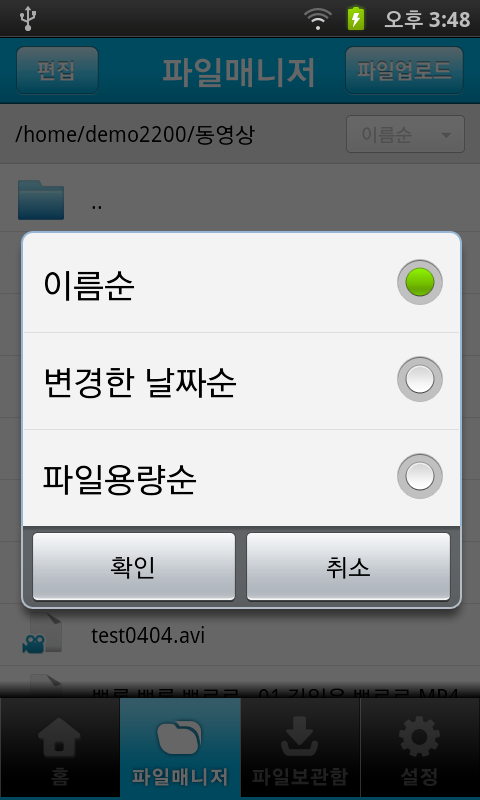
위의 정렬버튼을 누르면 이름순, 변경한 날짜순, 파일용량순, 파일확장자순 으로 정렬이 됩니다
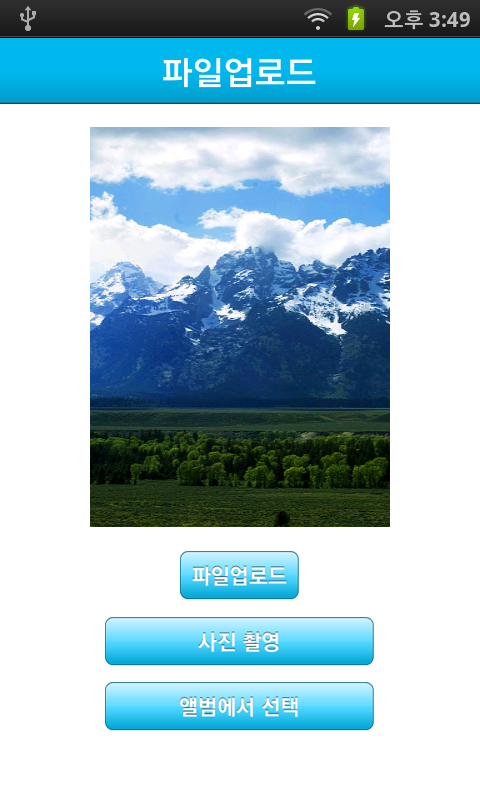
3-5 파일 업로드
파일매니저에서 오른쪽 상단의 파일 업로드를 누릅니다
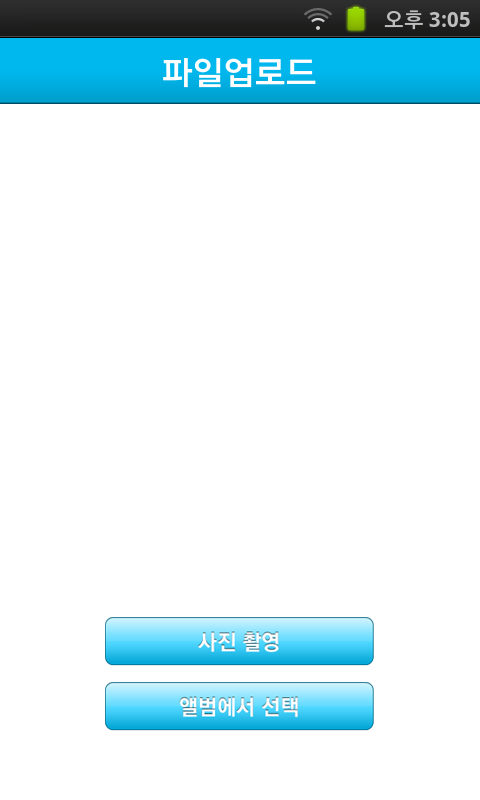
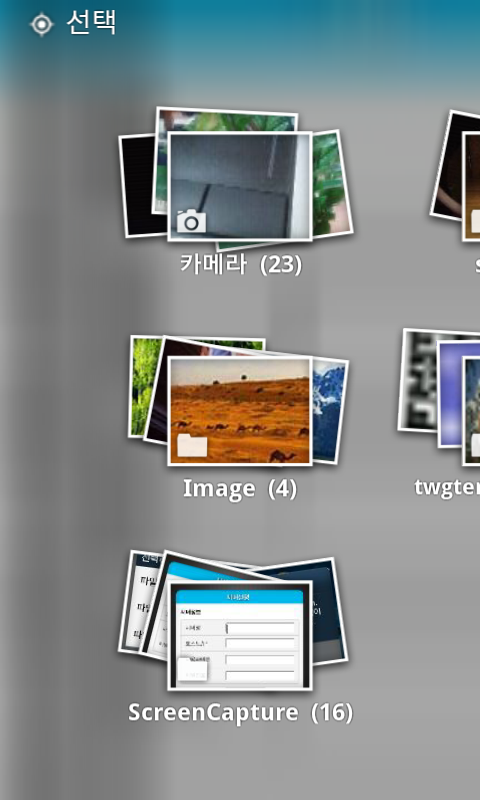
3-5-1 사진촬영 3-5-2 앨범에서 선택
아이폰의 카메라를 열어 바로 촬영하여 업로드 합니다 아이폰의 앨범에서 동영상 및 사진을 선택할수있습니다
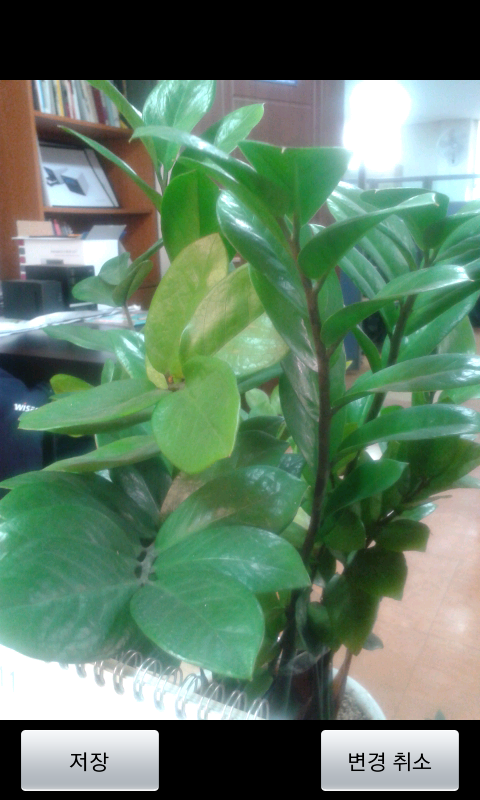
안드로이드폰에 저장된 갤러리 에서 사진을 선택하여 업로드 됩니다
3-6 파일매니저 편집
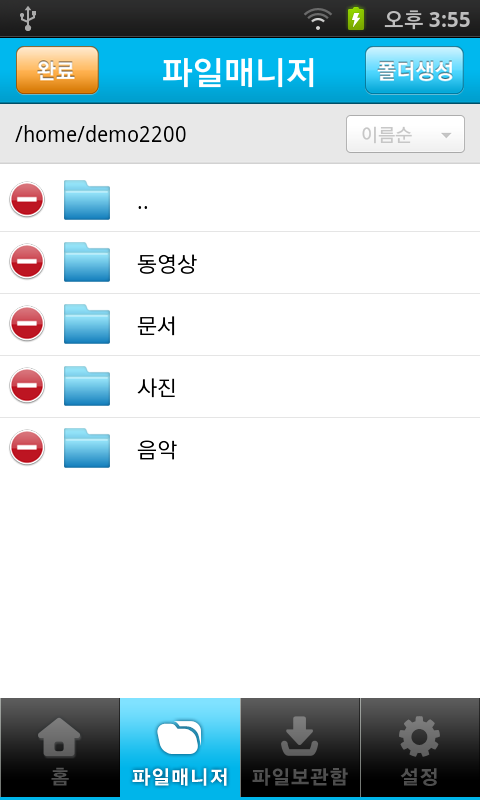
* 편집모드에서는 파일의 삭제 또는 폴더의 삭제 등이 지원됩니다
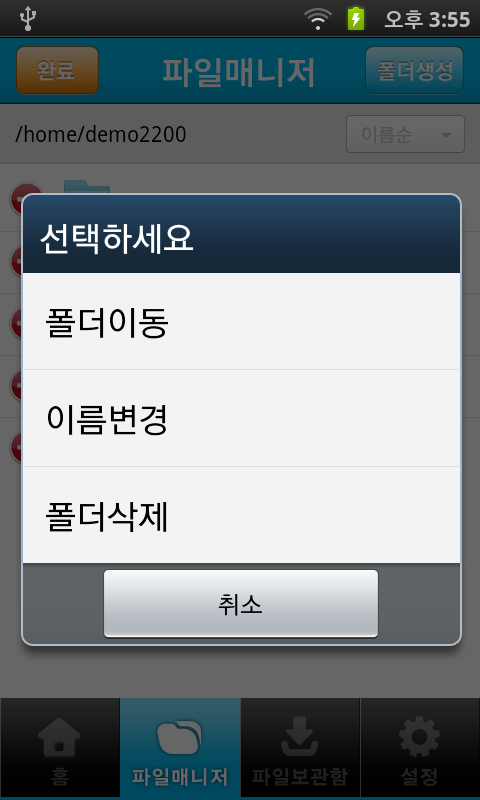
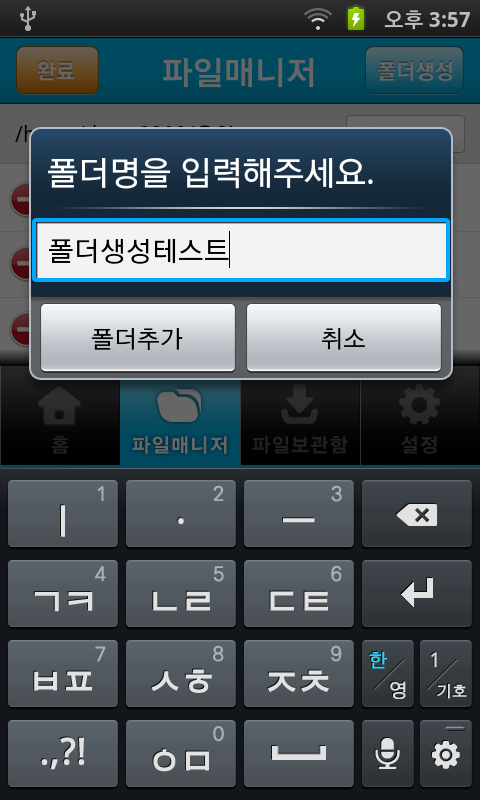
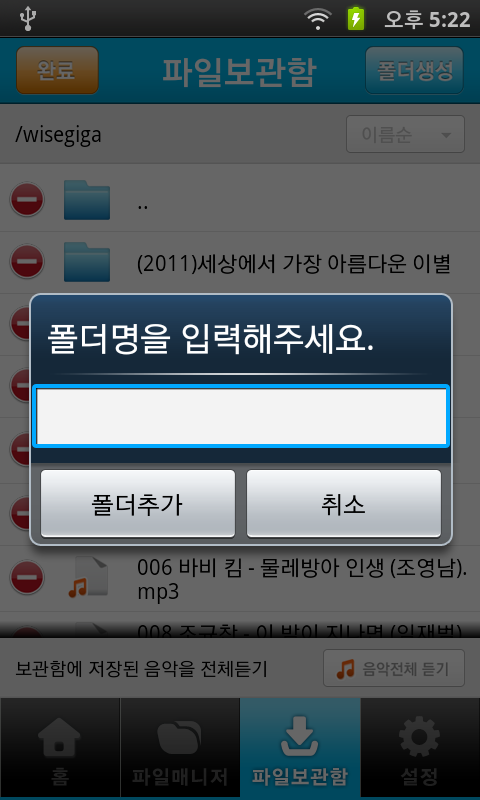
오른쪽 화면에서 폴더 생성을 누를경우 폴더를 생성 할수 있습니다
파일보관함
4-1 파일매니저에서 파일 보관함으로 이동 ( 3-2-2 참조 )
4-2 버퍼링 없이 미디어파일 이용
4-3 오프라인(에어플레인모드) 에서도 사용가능
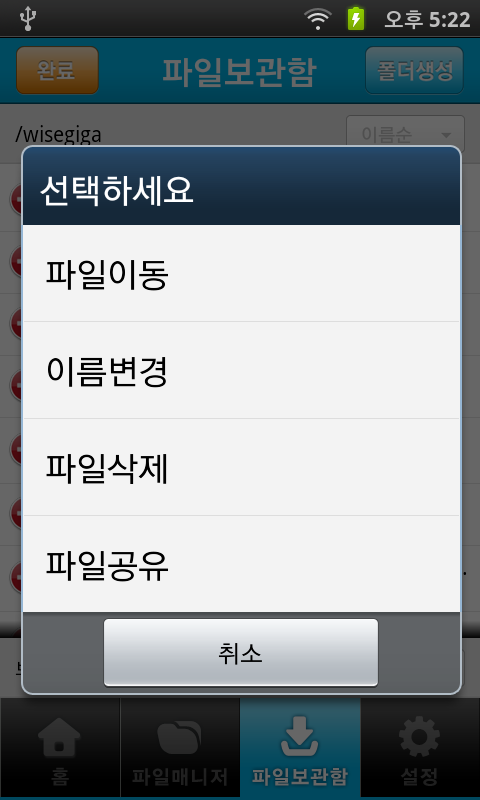
4-4 파일 및 폴더 관리 가능
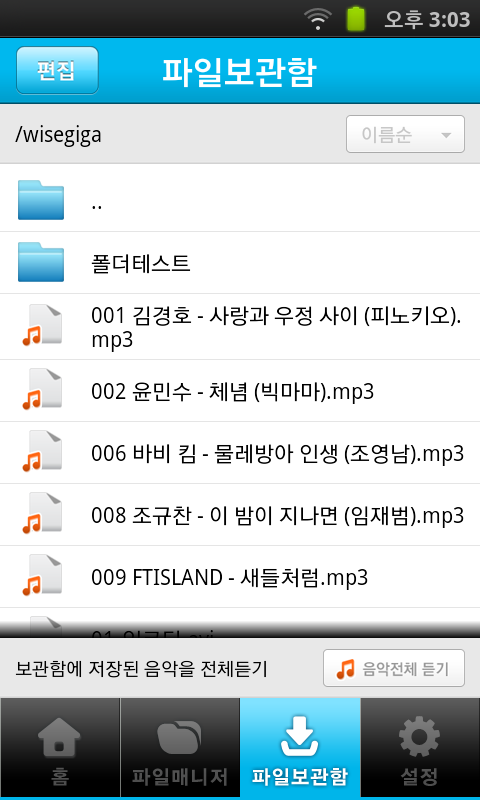
- 폴더생성,폴더이동,삭제,이름변경
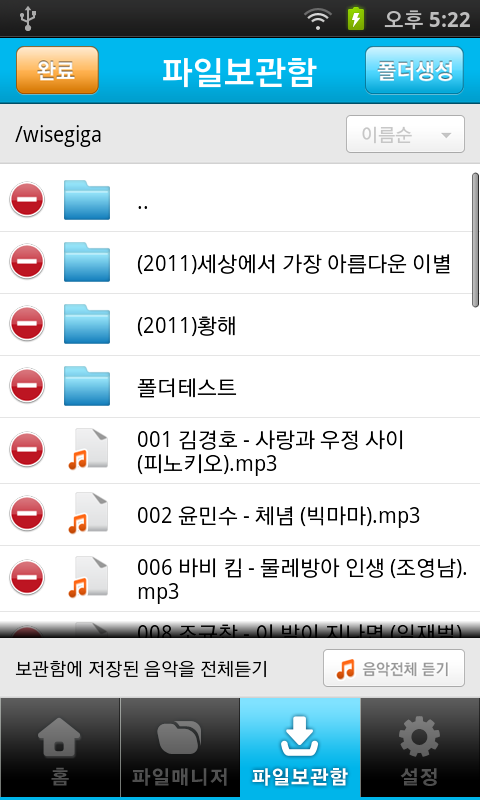
* 파일을 길게 터치시 폴더이동, 이름변경, 파일삭제 팝업메뉴 표시
4-5 Temp 폴더운용
파일매니저에서 한번이라도 열어본 사진파일은 다음에도 열어 볼 때 빨리 열기 위하여
보관함의 Temp 폴더에 저장되며 공간이 꽉 찼을 경우 Temp 폴더를 삭제 하면 됩니다.
그리고 삭제후에 새로운 사진을 열어 보았을 경우 Temp 폴더는 자동으로 다시 생성 됩니다
설정
5-1 서버관리 ( 2-2 참조 )
5-2 공유설정 ( 2-3 참조 )
그럼 와이즈기가의 안드로이드 어플리케이션으로 멋진 스마트 스토리지 세상을 즐기세요
|
|












 홈ㆍ자료실ㆍ